Наименование аккаунта (используется только внутри решения)Подключить аккаунт. Если окно входа не открывается, разрешите всплывающие окна для страницы решения.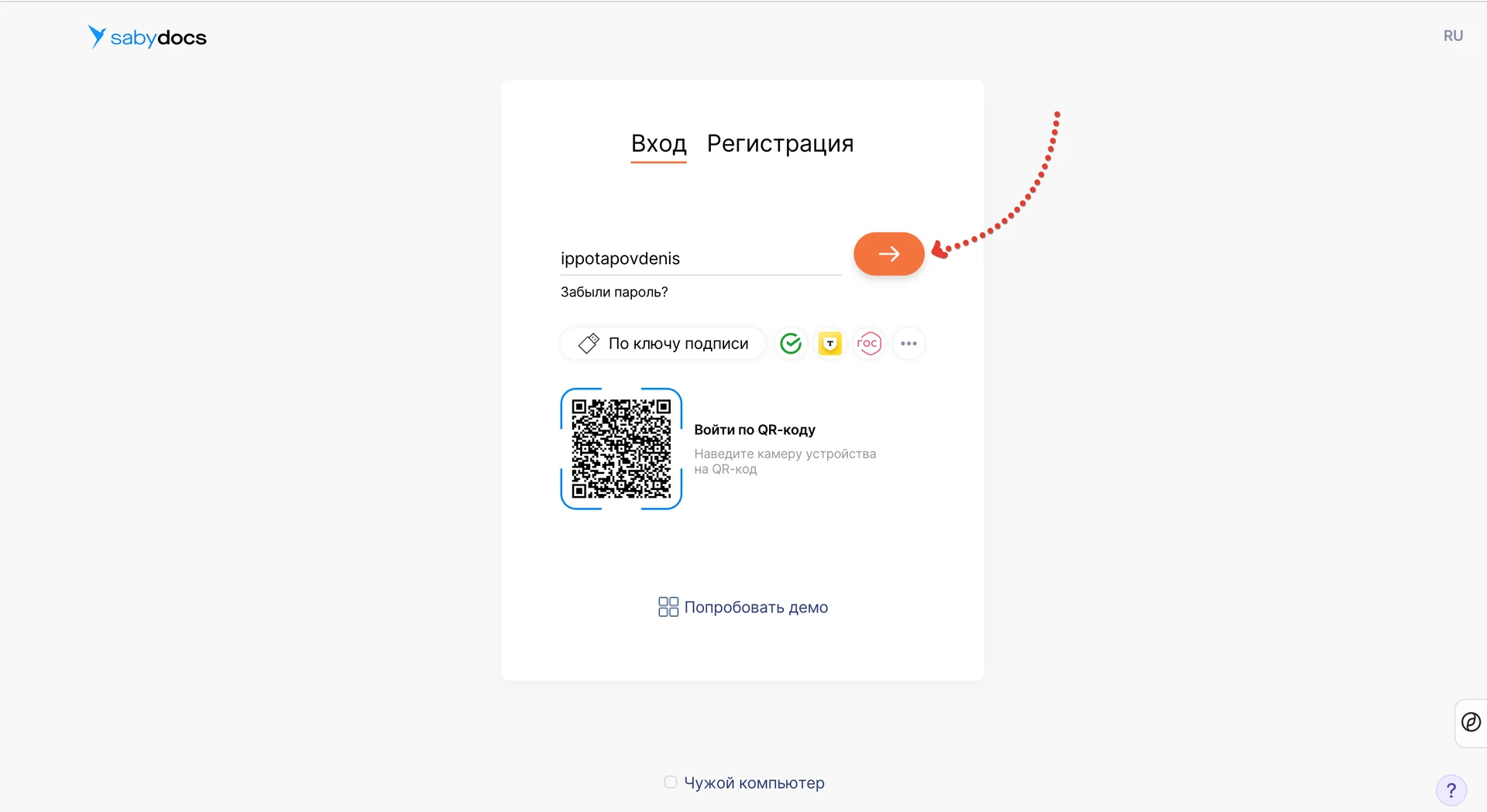
Аккаунт Saby подключен и вернитесь в настройки интеграции.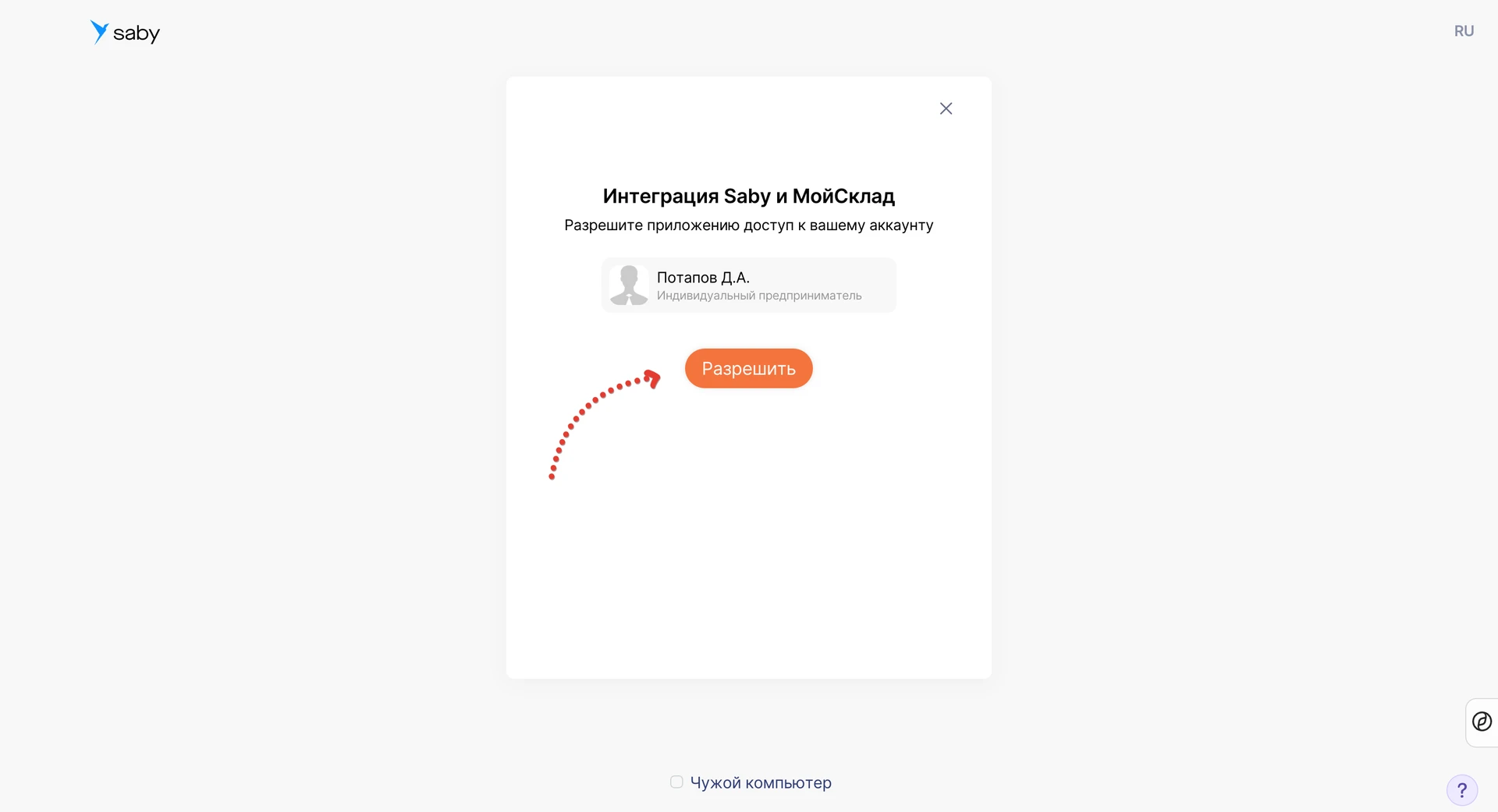
Электронный документооборот Saby в МоемСкладе.
Интеграция Saby и МойСклад избавляет от рутины и дублирования данных. Создавайте и подписывайте УПД, ЭТрН, счета и другие документы напрямую из МоегоСклада — без перехода в сторонние системы.
Созданные документы можно подписать и отправить через Saby или разместить в черновиках. Интеграция загружает документы и обновляет их статусы в фоновом режиме. Поддерживаются маркировка «Честый Знак», прослеживаемые товары (РНПТ, ГТД) и импорт приемок по УПД и счетам.
Загружайте любые дополнительные файлы — договоры, допсоглашения — и подписывайте их не выходя из МойСклада. Формируйте пакеты документов, отправляйте запросы на подпись контрагентам и управляйте всем документооборотом из одного окна.
Подключите аккаунт Saby, выберите организации и настройте работу с документами по инструкции ниже.
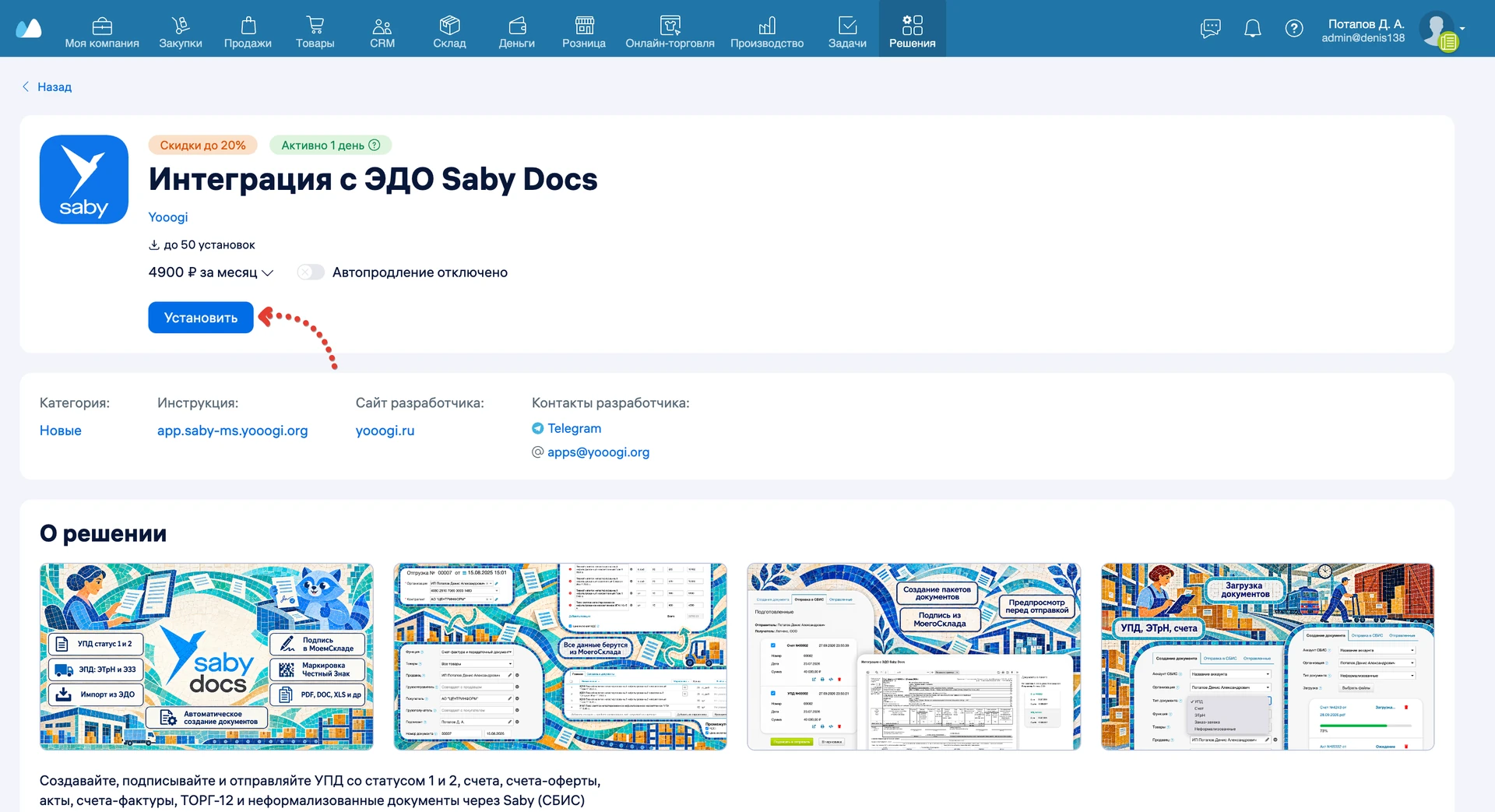
Выберите тариф решения с учетом количества организаций и необходимого уровня автоматизации. Таблица описывает возможности интеграции; условия обслуживания в Saby уточняются отдельно.
| Возможность | Плюс | Про | Бизнес |
|---|---|---|---|
| Работа с документами и контрагентами | Доступно | Доступно | Доступно |
| Массовое приглашение контрагентов | Доступно | Доступно | Доступно |
| Количество организаций Saby | 1 | До 2 | До 3 |
| Массовое создание документов через кнопку | Недоступно | Доступно | Доступно |
| Создание документов через сценарии МойСклад | Недоступно | Доступно | Доступно |
| Автоматическая обработка входящих документов по правилам | Недоступно | Недоступно | Доступно |
Наименование аккаунта (используется только внутри решения)Подключить аккаунт. Если окно входа не открывается, разрешите всплывающие окна для страницы решения.
Аккаунт Saby подключен и вернитесь в настройки интеграции.
Выбрать организацииКабинет Saby в списке вверху. Дождитесь загрузки организаций этого кабинета. Если нужной организации нет в списке, проверьте выбранный кабинет.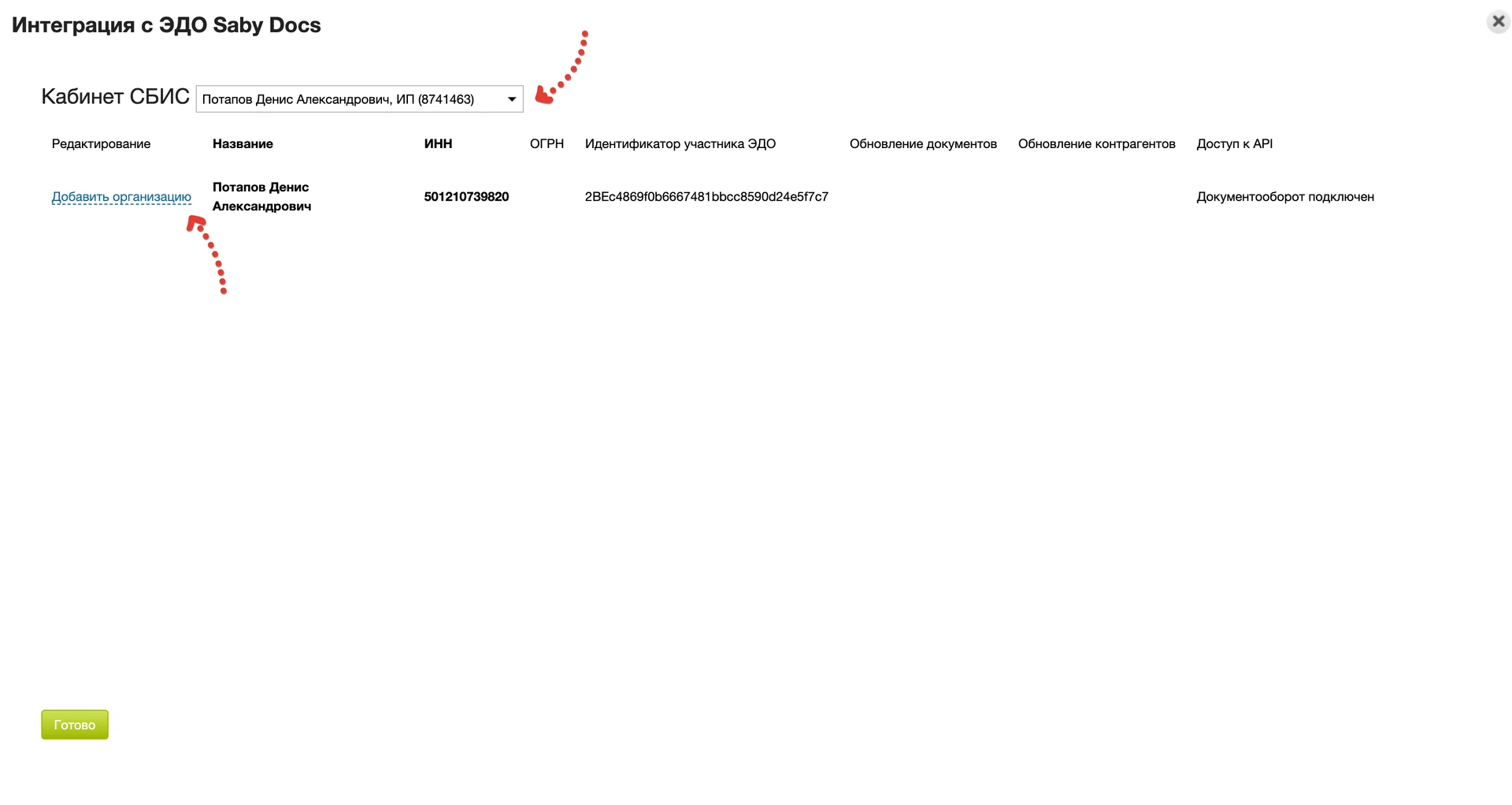
Добавить организацию рядом с нужной организацией. Выберите Загрузить все, Загрузить с даты или Не загружать, затем нажмите Подтвердить.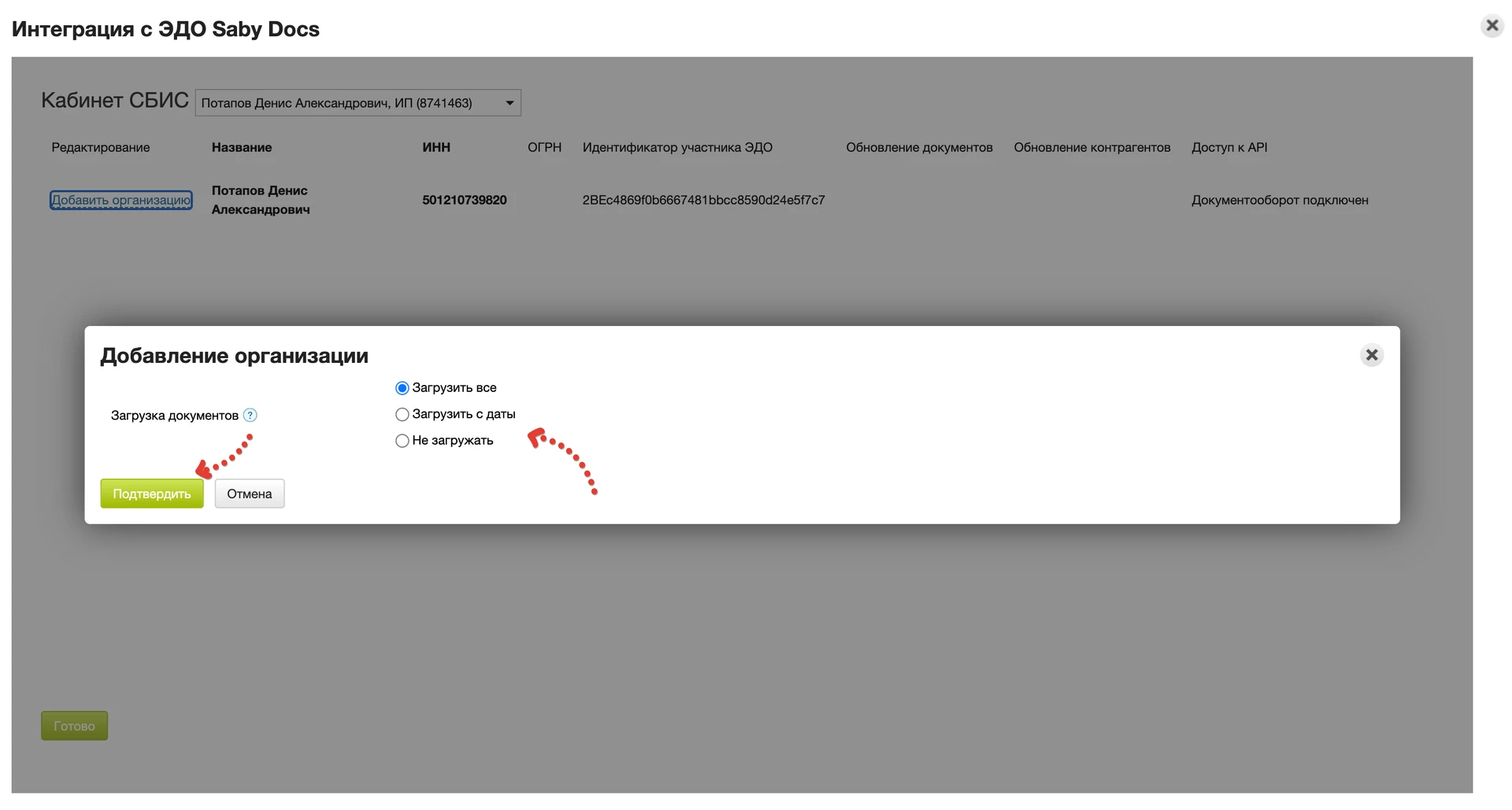
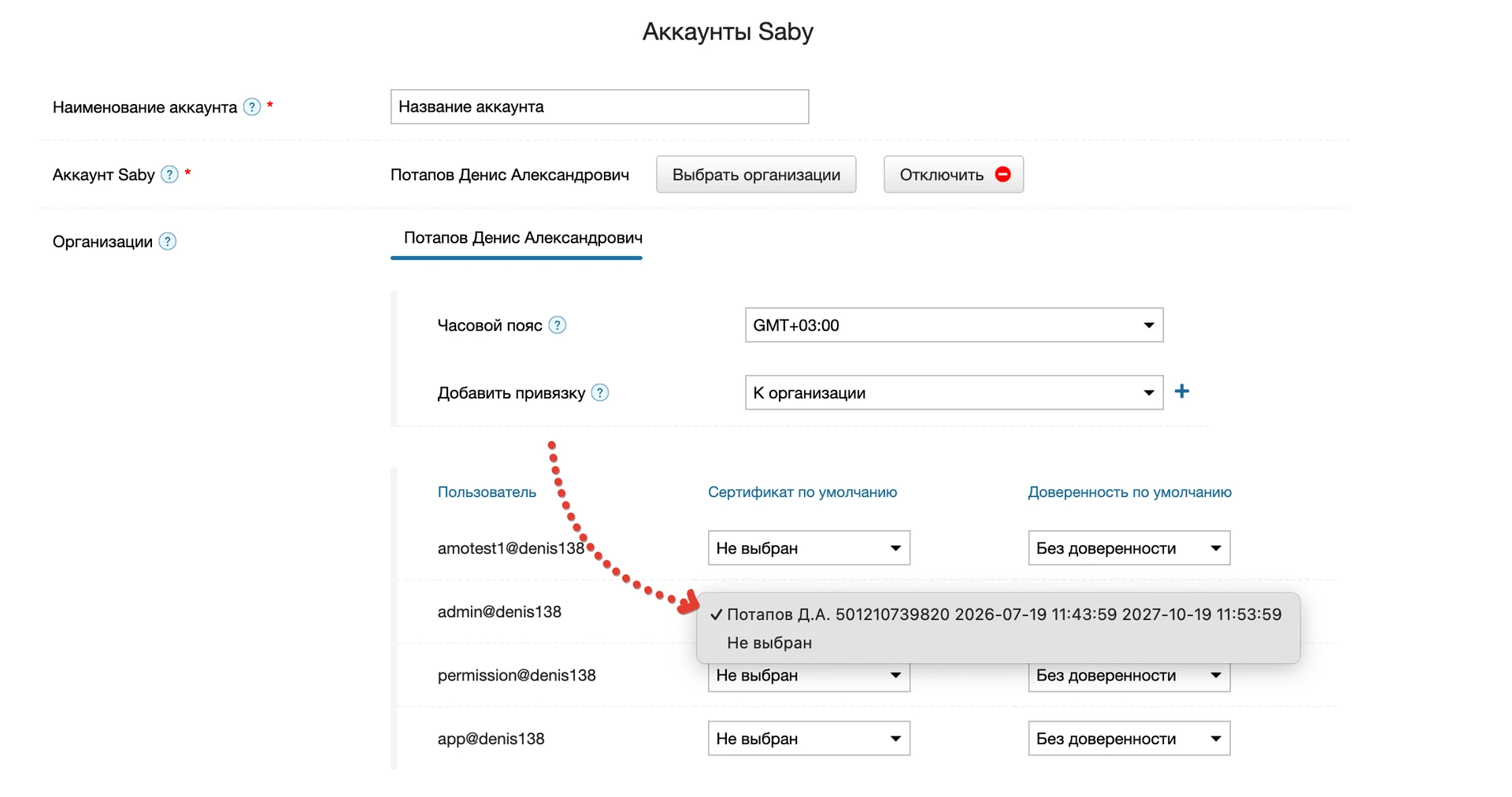
Вы можете ограничить доступ к использованию и редактированию аккаунта Saby для пользователей в МоемСкладе
Иконка Замок означает запрет на действия с аккаунтом
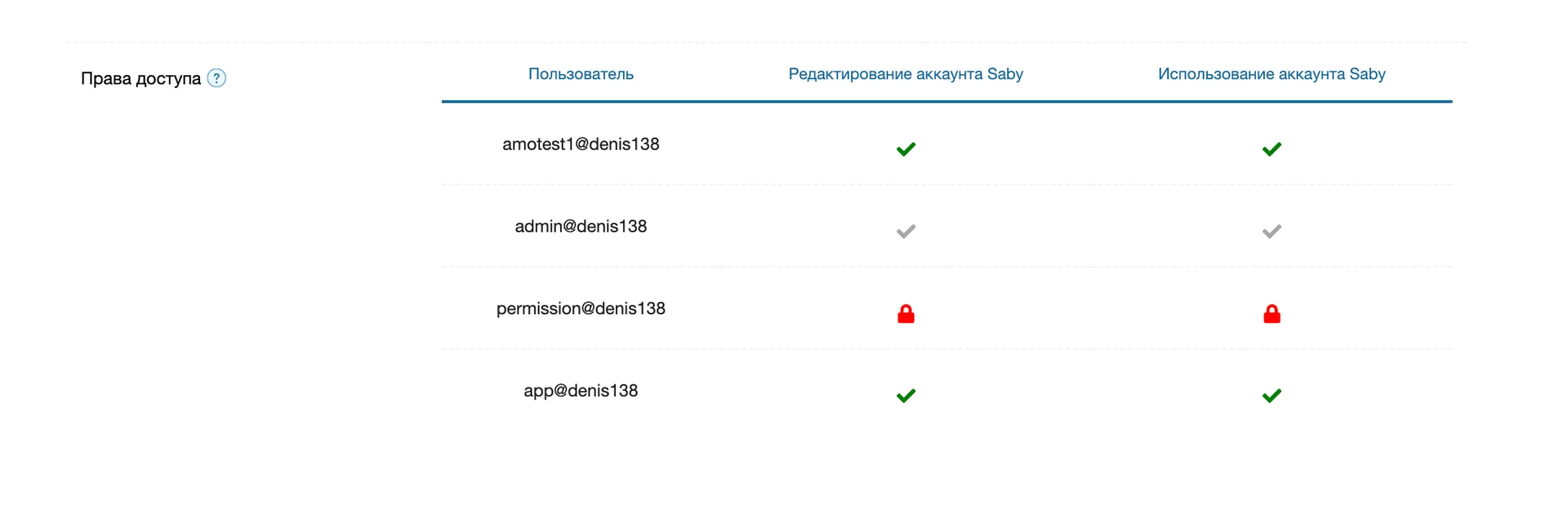
Редактирование аккаунта: действия с настройками в разделе Настройки → Аккаунты Saby
Использование аккаунта: просмотр документов в разделе Документы, создание документов в виджете
Вы можете добавить дополнительные аккаунты Saby и использовать их одновременно
Для этого нажмите на ссылку Добавить еще один аккаунт Saby и проведите настройки согласно инструкции выше
Для удаления аккаунта нажмите на ссылку Удалить аккаунт Saby из приложения
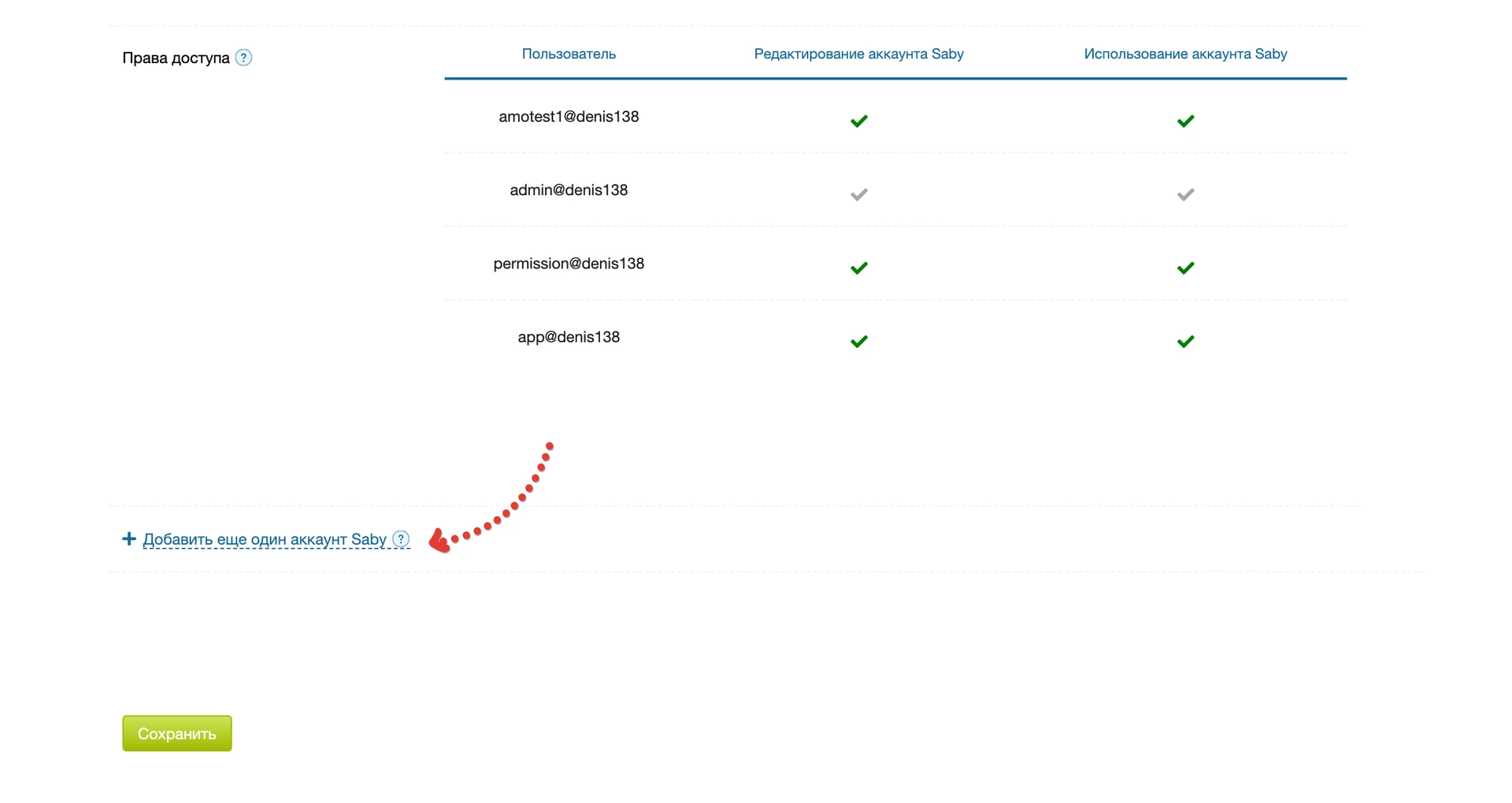
После добавления Аккаунта Saby и Организации нажмите Сохранить внизу страницы
Интеграция готова к использованию!
В этом разделе вы можете сохранить реквизиты компаний для заполнения продавца, покупателя, грузоотправителя и грузополучателя в документах. В ЭТрН и ЭЗЗ эти данные также можно использовать для участников перевозки, выбрав соответствующий источник в настройках исходящих документов.
Этот этап настроек необязателен. Решение позволяет использовать как данные из карточки организации в МоемСкладе, так и из интеграции.
Вы можете добавить неограниченное количество данных компании, привязать каждый из наборов к параметрам документа в МоемСкладе.
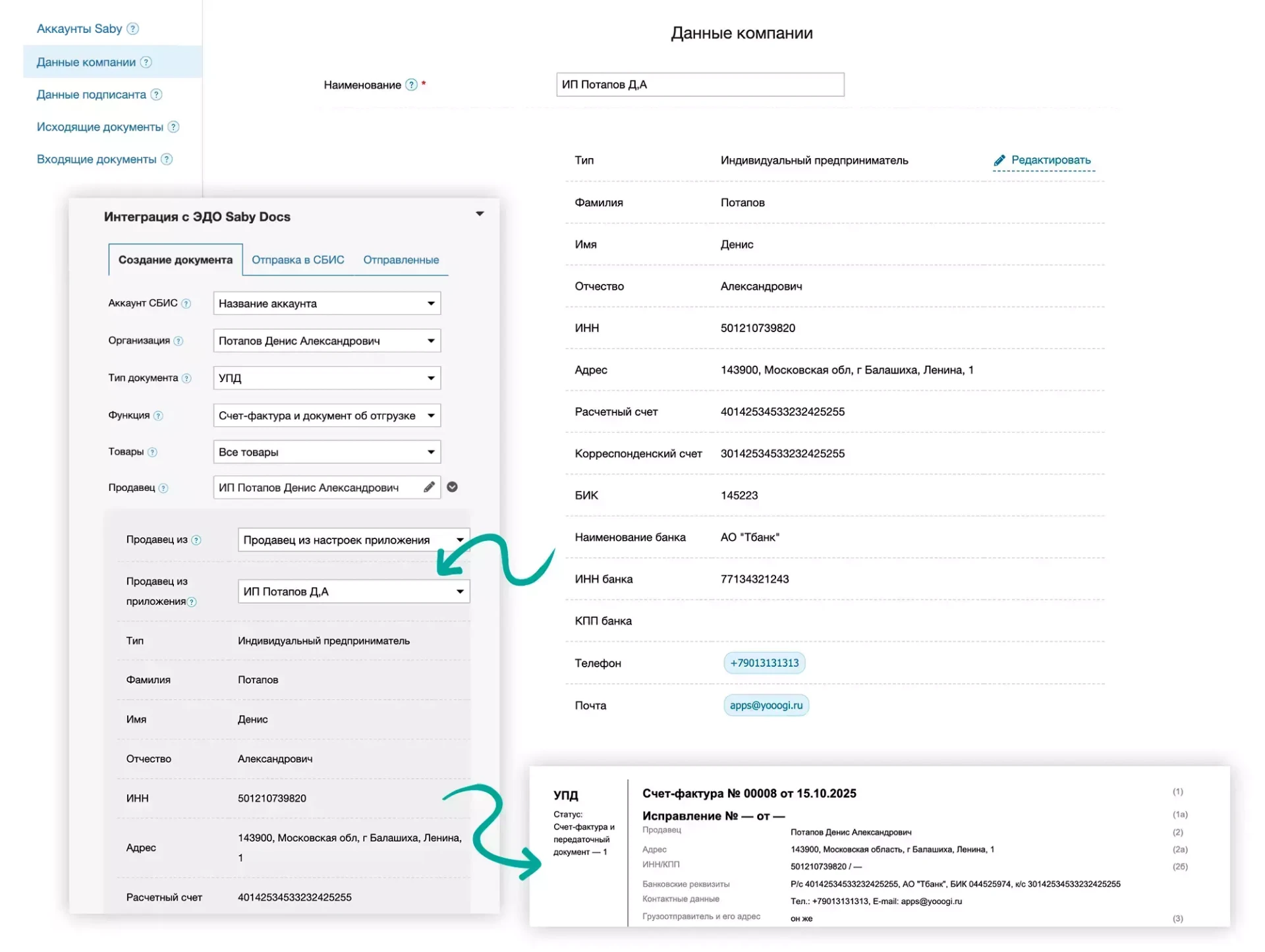
Добавить компаниюРедактировать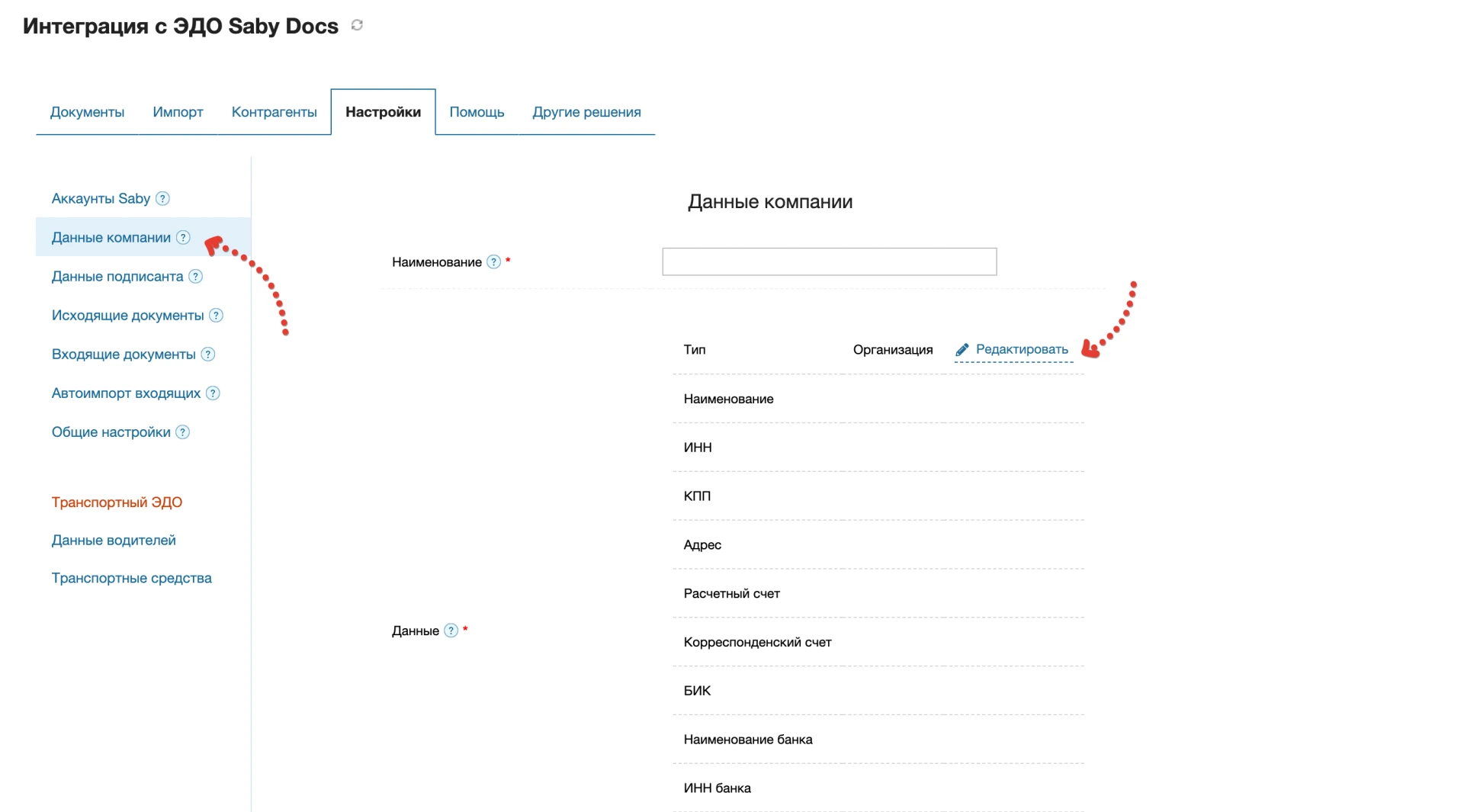
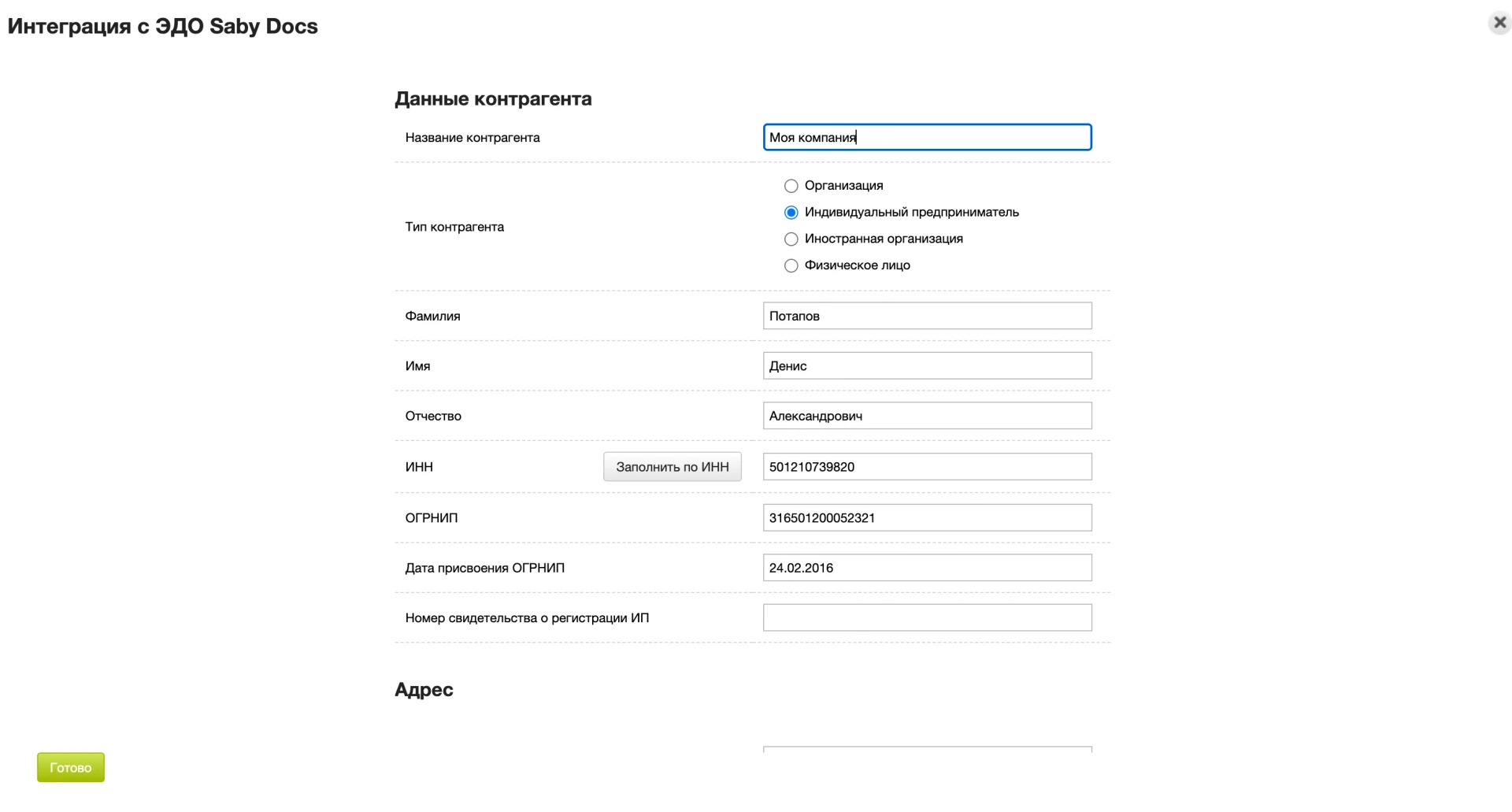
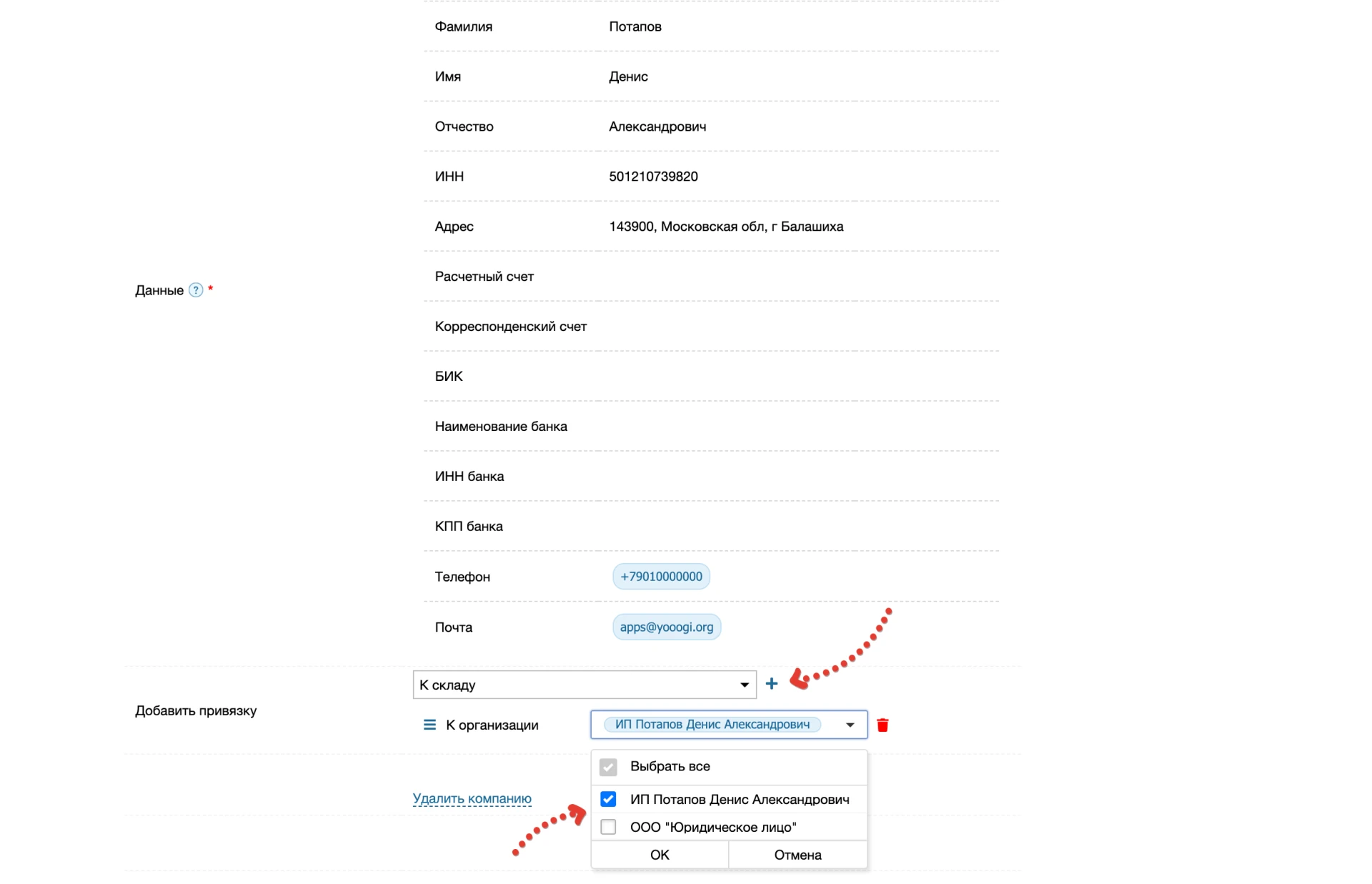
В окне редактирования нажмите Готово, затем Сохранить внизу страницы настроек. В настройках нужного исходящего документа выберите данные из настроек приложения для соответствующего участника.
Чтобы изменить реквизиты, откройте Редактировать у нужной компании. Для удаления используйте ссылку Удалить компанию, затем сохраните настройки. Правила автоматического выбора описаны в разделе Привязка справочников.
В этом разделе вы можете сохранить данные подписантов для УПД, ЭТрН и ЭЗЗ. Эти сведения заполняют поле Подписант при создании документа.
Этот этап настроек необязателен. Решение позволяет использовать как данные из карточки сотрудника в МоемСкладе, так и из интеграции.
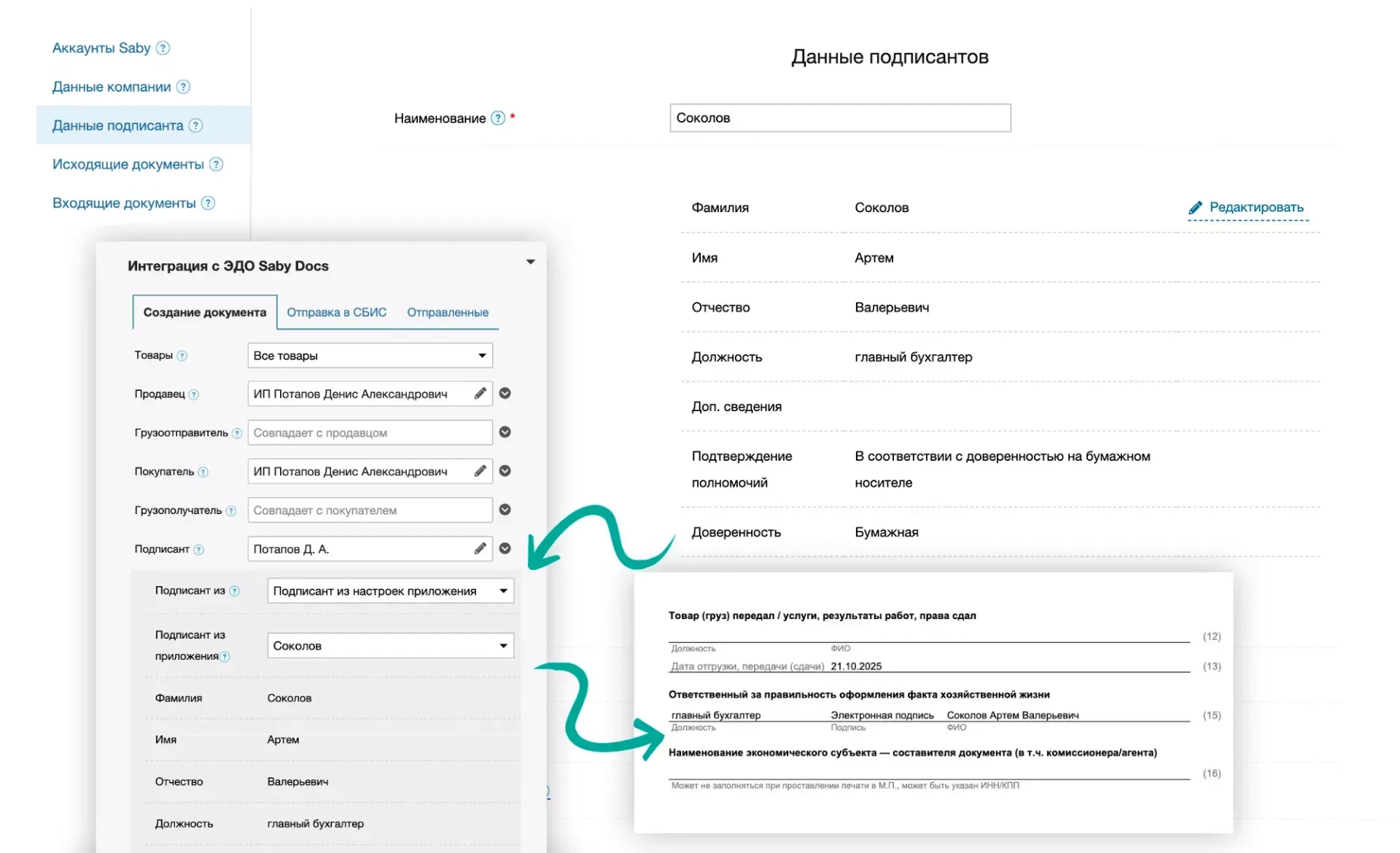
Добавить подписантаРедактировать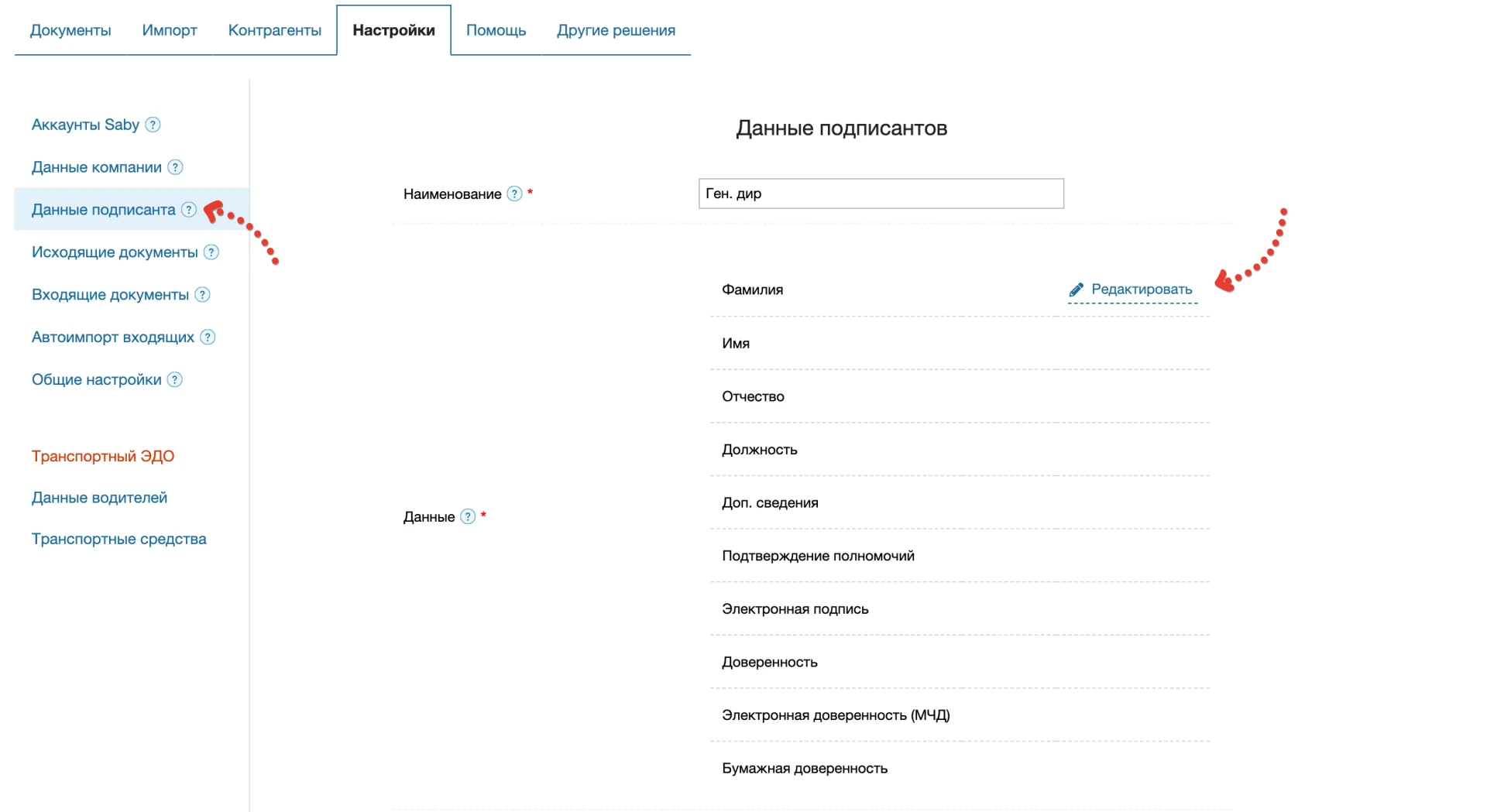
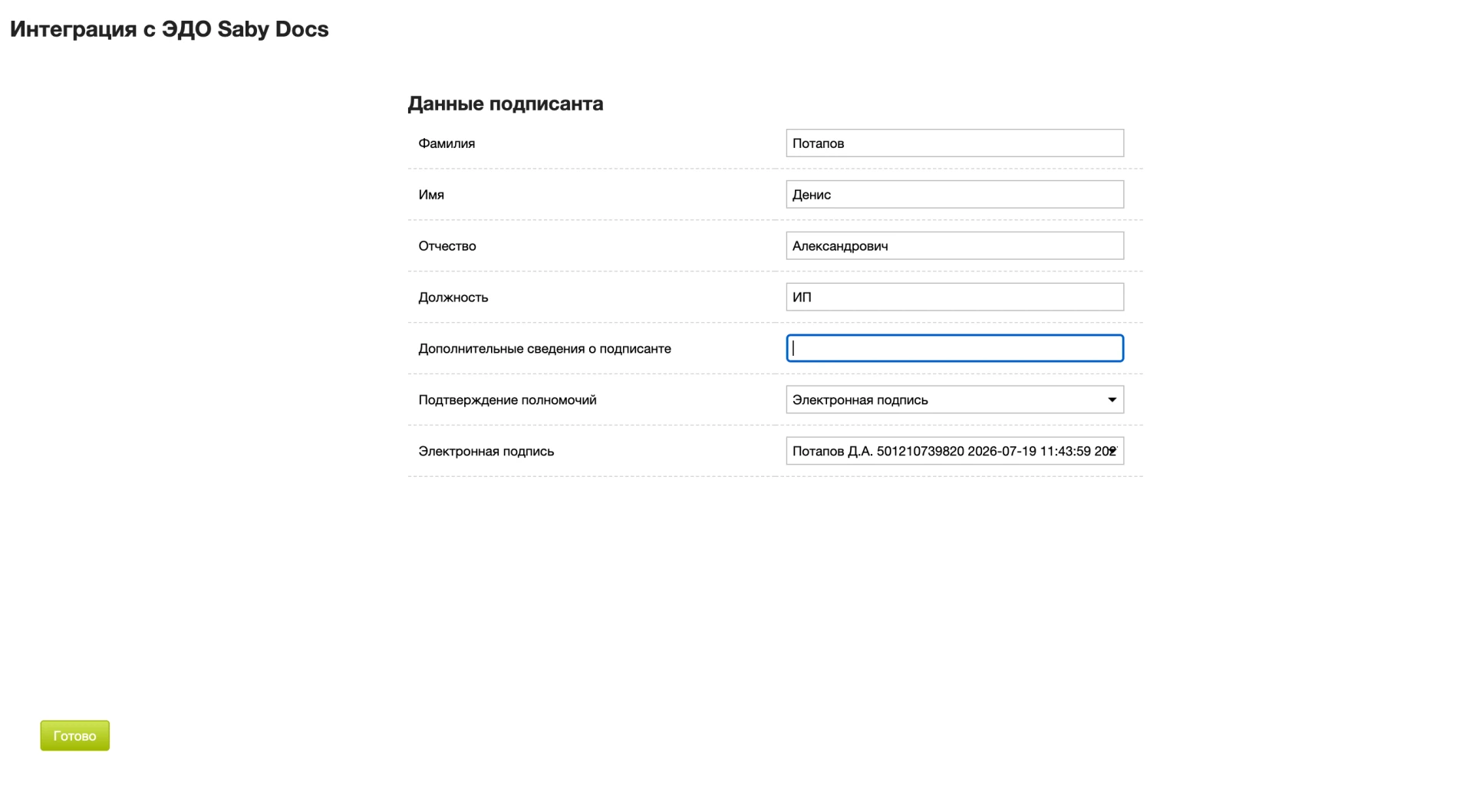
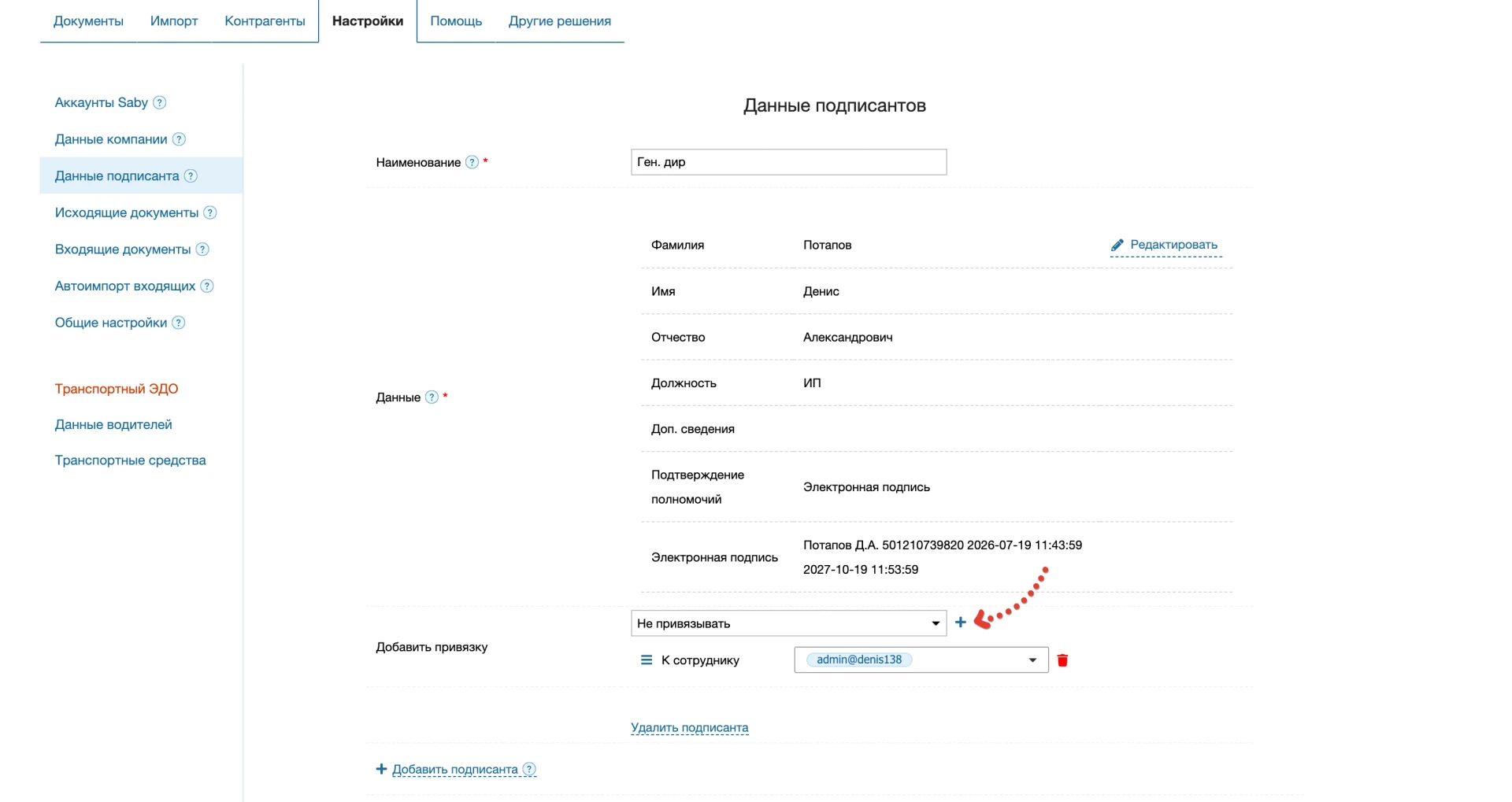
После редактирования нажмите Готово, затем Сохранить внизу страницы. В настройке Подписант нужного исходящего документа выберите Подписант из настроек приложения.
Для изменения данных используйте Редактировать, для удаления записи — Удалить подписанта. После изменений сохраните настройки. При необходимости добавьте привязку к данным МойСклад.
Справочник хранит данные водителей для ЭТрН. Добавьте записи заранее, чтобы выбирать водителя при создании документа и подставлять его данные по привязкам.
Добавить водителя. Укажите наименование записи, по которому будете находить водителя в интеграции.Редактировать в блоке данных водителя.Водительское удостоверение или ИНН. Для удостоверения укажите серию, номер и дату выдачи, для ИНН — номер налогоплательщика.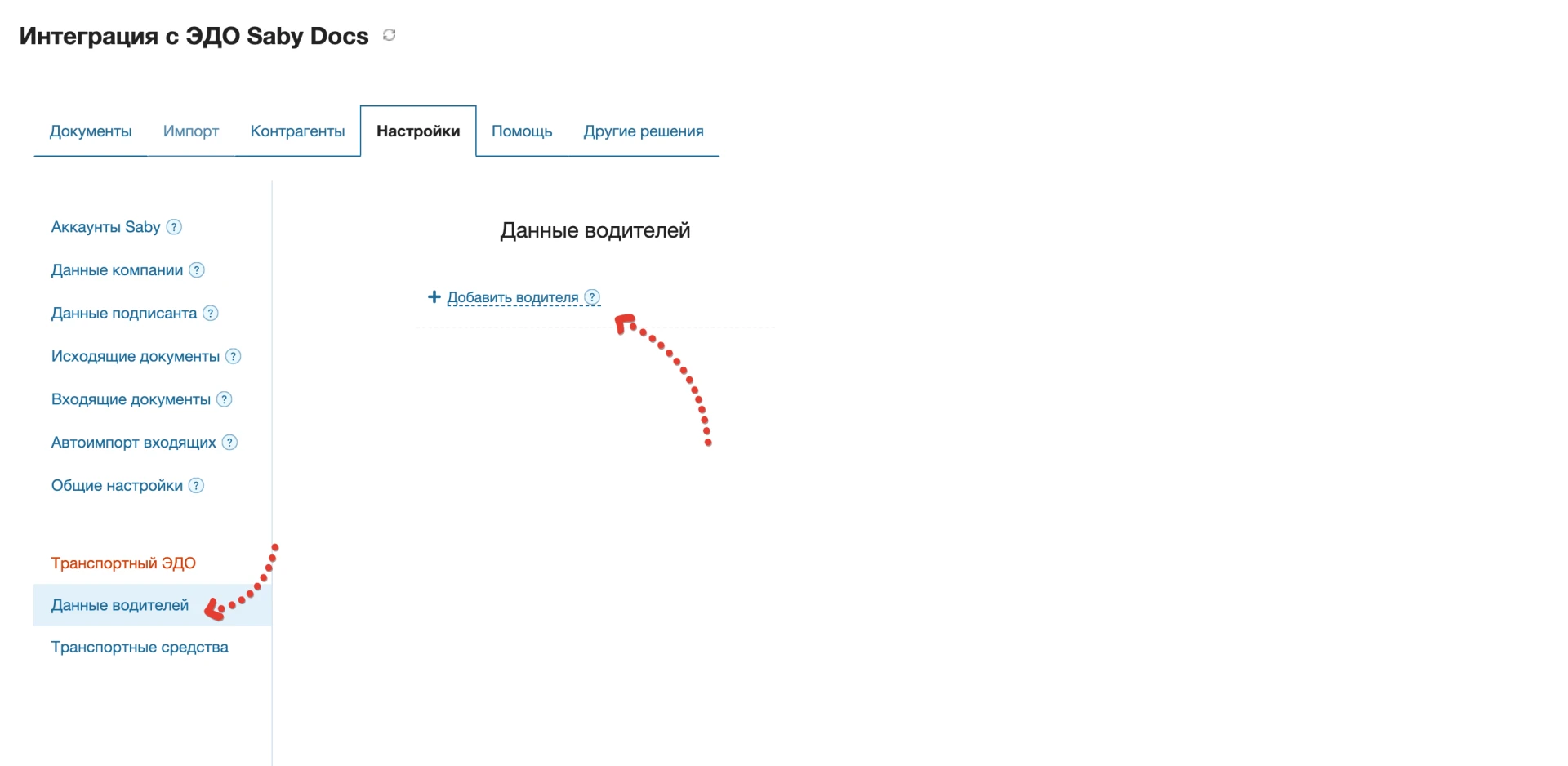
В настройках ЭТрН → Водитель выберите Водитель из настроек приложения и сохраните настройки. При создании ЭТрН проверьте выбранного водителя в виджете. Данные можно раскрыть и отредактировать перед созданием документа.
Чтобы обновить сам справочник, вернитесь в Данные водителей, нажмите Редактировать у нужной записи, затем Готово и Сохранить. Для удаления используйте Удалить водителя и сохраните настройки.
Справочник хранит данные транспортных средств для ЭТрН: регистрационные сведения и характеристики машины. В ЭЗЗ отдельно задаются требования к транспортному средству.
Добавить транспортное средство. Укажите наименование записи для выбора машины внутри интеграции.Редактировать и заполните данные:
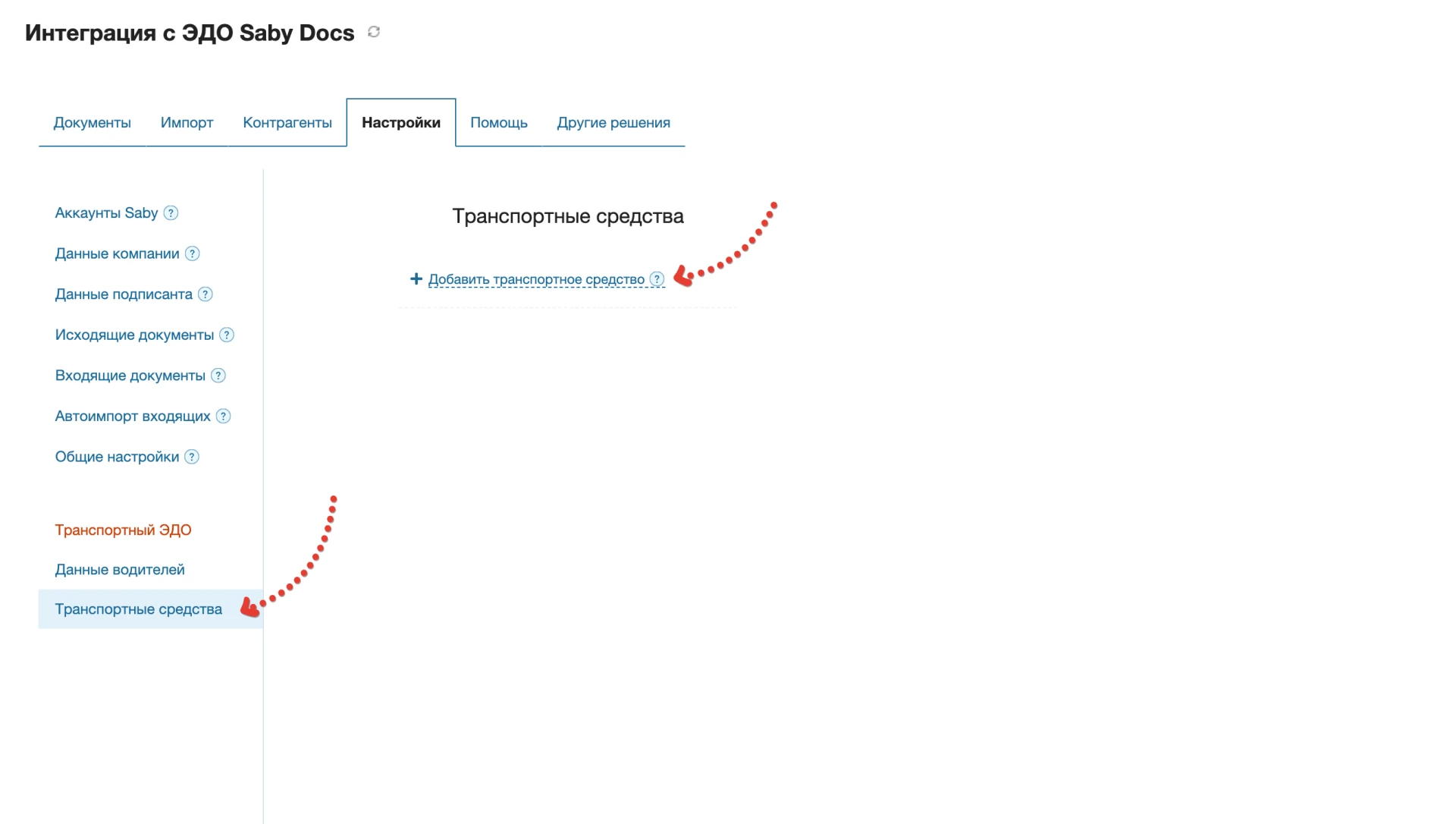
В настройках ЭТрН → Транспортное средство выберите Транспортное средство из настроек приложения и сохраните настройки. Откройте виджет и проверьте подставленную машину и ее реквизиты.
Для изменения справочника нажмите Редактировать у нужной машины, затем Готово и Сохранить. Для удаления используйте Удалить транспортное средство и сохраните настройки.
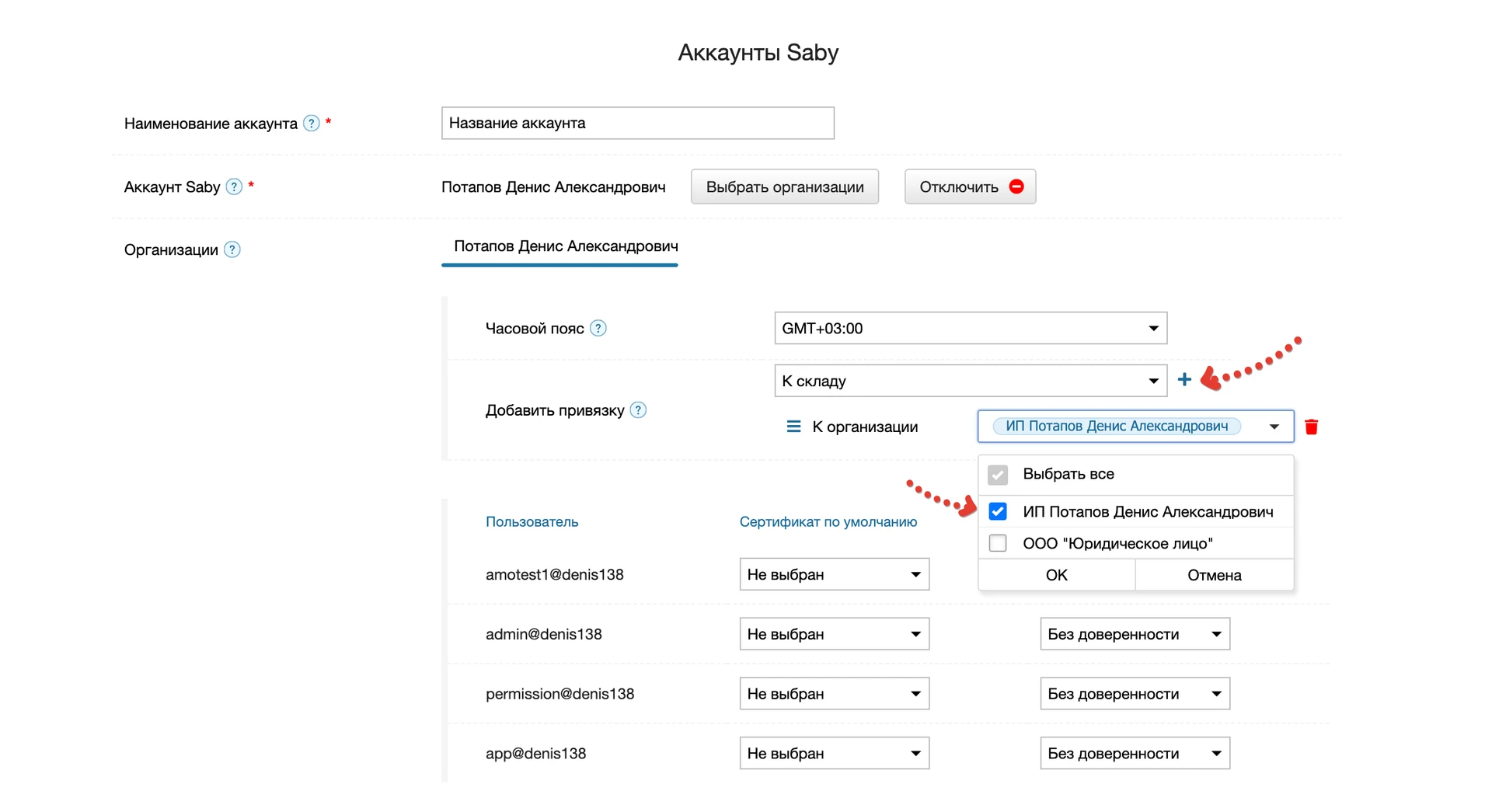
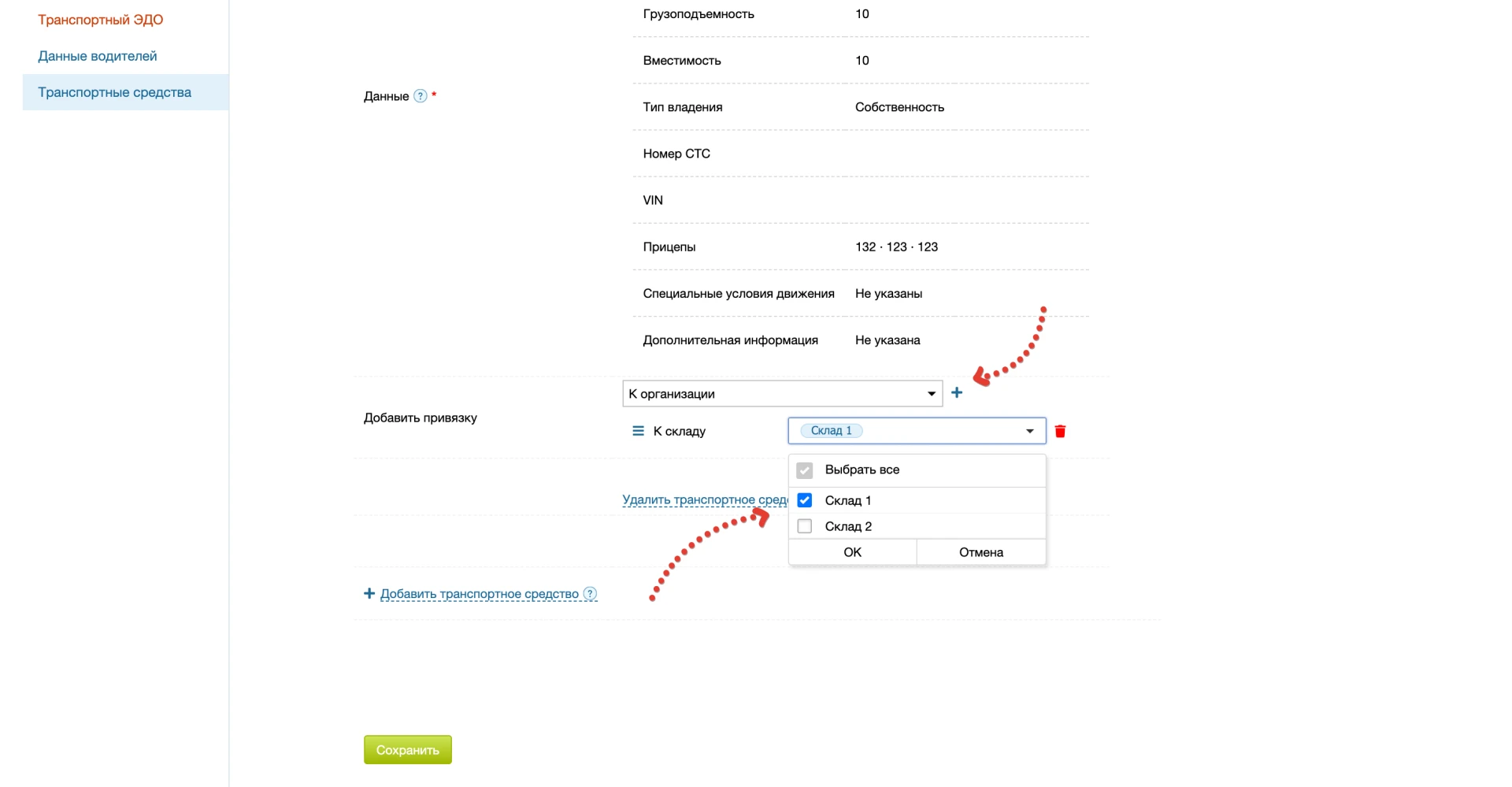
Привязки помогают выбирать данные компании, подписанта, водителя или транспортного средства по данным документа МойСклад.
К организации, К складу, К проекту или К сотруднику, затем нажмите кнопку + рядом с полем.Если привязка не нужна, не добавляйте условия. Перед созданием документа проверяйте выбранные записи и при необходимости меняйте их в виджете.
Решение позволяет создавать и подписывать документы из Отгрузки, Счета покупателю, Заказа покупателя и Возврата поставщику
Доступны к созданию документы:
Для каждого типа документа индивидуальный набор настроек для каждой точки интеграции. Например: вы можете сделать разные настройки для УПД из Отгрузки и Заказа покупателя.
Это позволяет использовать различные схемы заполнения данных для разных типов документов.
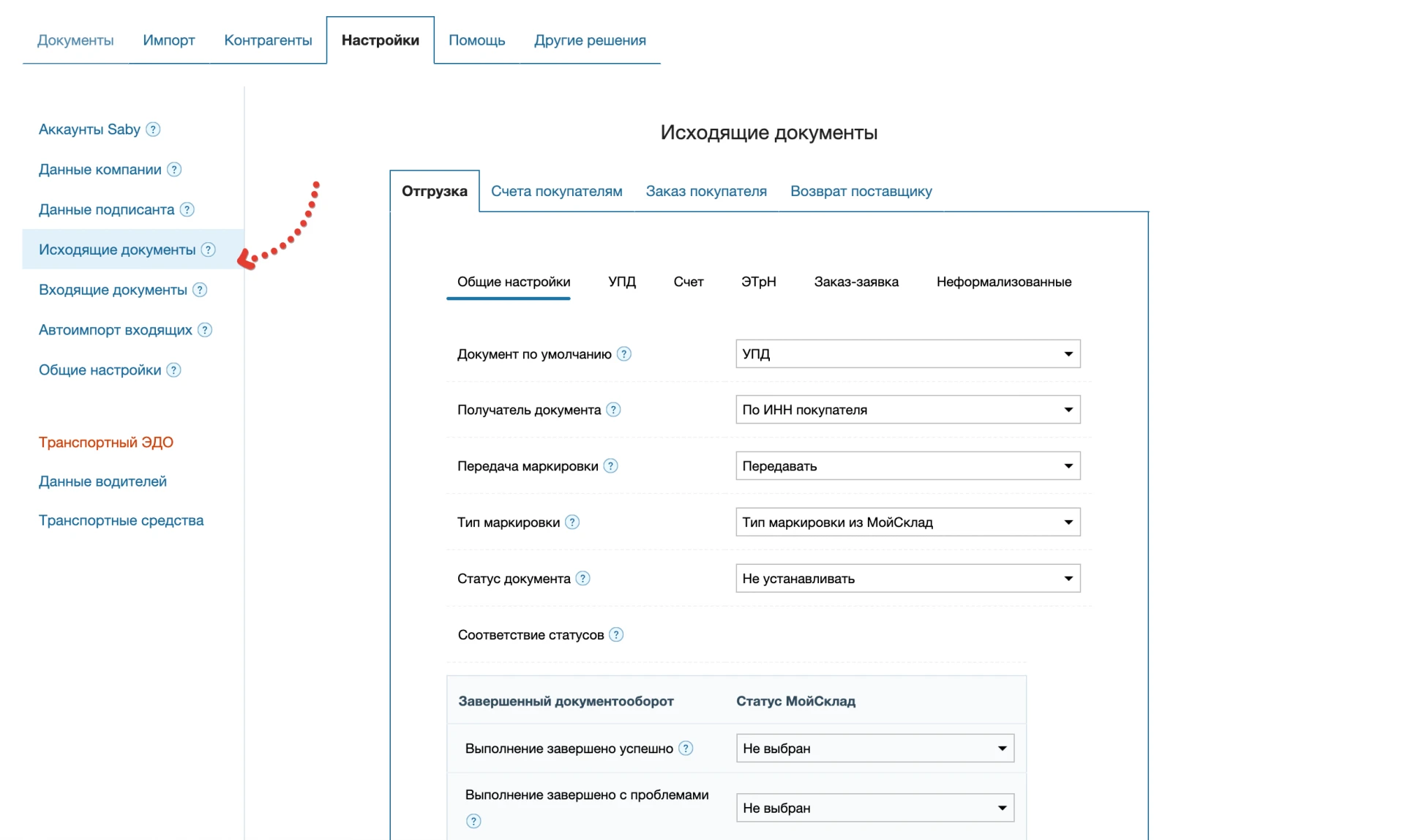
Определяет тип документа, который будет установлен в виджете по умолчанию для каждого типа документа (Отгрузки, Счета покупателю, Заказа покупателя и Возврата поставщику) в МоемСкладе
Определяет получателя документа из контрагентов в Saby. Будет выполнен поиск среди контрагентов в Saby по ИНН покупателя или продавца, в зависимости от настройки
Определяет, нужно ли передавать коды маркировки товаров из документа МойСклад в создаваемый документ Saby.
Определяет источник типа маркировки для передаваемых кодов. При выборе данных из МоегоСклада используется тип маркировки, указанный у товара.
Определяет статус, который интеграция устанавливает документу в МоемСкладе. Если выбрано Не устанавливать, текущий статус документа не изменяется.
Позволяет сопоставить результаты документооборота в Saby со статусами документов в МоемСкладе. Для каждого состояния выберите нужный статус МойСклад; если указано Не выбран, при переходе в это состояние статус документа не изменяется.
Опционально можно брать данные из:
Организация в документенастроек интеграцииКонтрагент в документеВ случае, если выбрана опция Организация или Контрагент, решение позволяет выбрать, какие именно данные передавать из МоегоСклада:
Вы можете передавать данные адреса в документ как в структурированном виде (в отдельных полях регион, город, улица и тд), так и единой строкой.
Если вы хотите, чтобы адрес указанный в МоемСкладе единой строкой был структурирован в документе, необходимо включить эту опцию. Если в МоемСкладе уже указан адрес разбитый на компоненты, то эта опция не нужна.
Организация в документенастроек интеграцииКонтрагент в документеКонтрагент в документенастроек интеграцииОрганизация в документеГрузополучатель в документе (только для документа Отгрузка)Организация в документеКонтрагент в документенастроек интеграциинастроек интеграцииЭлектронная транспортная накладная содержит сведения об участниках перевозки, транспортном средстве, водителе, грузе и его погрузке.
Откройте Настройки → Исходящие документы → Отгрузка → ЭТрН. Настройки определяют, какими данными будет заполнен документ при открытии виджета.
Фиксированное значение, заполните значение в настройках. Если выбран источник Доп. поле, выберите конкретное поле МойСклад и заполните его в исходном документе, товаре, организации или контрагенте. Для отдельной перевозки данные можно уточнить в виджете.
Определяет номер создаваемой ЭТрН. Доступны источники:
Реквизиты заказа-заявки, на основании которого оформляется перевозка. Для номера и даты источник выбирается отдельно:
Данные можно брать из:
Грузоотправитель в отгрузке МойСкладОрганизация в документеКонтрагент в документеДля реквизитов из МойСклад дополнительно выбираются:
Не передаватьНе передаватьРеквизиты из МойСклад или Не передаватьТакой же набор настроек реквизитов используется для грузополучателя, перевозчика и заказчика.
Включите признак, если грузоотправитель выступает экспедитором. При включении становится доступен блок Договор на выполнение услуг.
Грузополучатель в отгрузке МойСкладОрганизация в документеКонтрагент в документеНаименование, адрес, контакты и банковские реквизиты настраиваются по общим правилам для участников перевозки.
Перевозчик в отгрузке МойСкладОрганизация в документеКонтрагент в документеДля реквизитов действуют общие настройки участников перевозки.
Организация в документеКонтрагент в документеДля реквизитов действуют общие настройки участников перевозки.
Блок отображается, если включен признак Является экспедитором.
Для каждого реквизита можно выбрать фиксированное значение или дополнительное поле документа.
Выберите Транспортное средство из настроек приложения или Значения из МойСклад. Записи для первого варианта добавляются в справочник транспортных средств.
Во втором случае для каждого поля отдельно задается источник: фиксированное значение, дополнительное поле документа, покупателя, продавца, грузополучателя или перевозчика.
ГосномерТранспортное средствоВыберите Водитель из настроек приложения или Значения из МойСклад. Для первого варианта заранее заполните данные водителей.
Для значений из МойСклад настраиваются:
Для каждого поля можно указать фиксированное значение либо выбрать дополнительное поле документа, покупателя, продавца, грузополучателя или перевозчика.
Настройка заполняет сведения о подписанте в документе. Сертификат электронной подписи выбирается при подписании.
Один груз на всю отгрузку — товарные позиции объединяются в один грузОдин груз на каждую позицию — для каждой товарной позиции формируется отдельный грузРежим можно изменить в виджете для конкретной отгрузки.
Описание наличия или отсутствия повреждений. Источники: фиксированное значение, дополнительное поле документа или товара.
Маркировка грузовых мест задается фиксированным значением или дополнительным полем документа. Если значение не заполнено, передается Отсутствует.
Например, короб, палетты или обрешетка. Источники: фиксированное значение, дополнительное поле документа или товара.
Выберите фиксированное значение из справочника или дополнительное поле документа с кодом вида тары. Код 00 означает отсутствие тары.
Количество местКоличество мест можно уточнить в виджете.
Для источника с выбором единицы веса укажите мг, г или кг. Общий вес из дополнительного поля документа распределяется между грузами пропорционально количеству товаров и не дублируется для каждого груза.
Для габаритов укажите длину, ширину, высоту и единицу измерения: мм, см или м. Габариты всей отгрузки из документа автоматически применяются только при формировании одного груза; при нескольких грузах заполните их в виджете.
Фактическое место погрузки в блоке Приём груза. Можно выбрать:
Для полей Плановая дата подачи ТС , Дата фактического прибытия ТС и Дата фактического убытия ТС источник выбирается независимо:
СотрудникАдрес доставки груза настраивается отдельно от реквизитов грузополучателя:
ОтсутствуетДа или НетДля норм перевозок, сведений о пломбах, ограничений скорости, запрета перегрузки, температуры и влажности доступны фиксированные значения или дополнительные поля документа.
Отдельно задаются Грузополучатель в ЭДО , Перевозчик в ЭДО и Заказчик в ЭДО . Настройки определяют реквизиты для поиска участника в Saby:
После автоматического подбора проверьте выбранных участников ЭДО в виджете.
Для отгрузки доступны варианты Все товары, В остатке и Зарезервированные. Настройка определяет позиции, из которых будут сформированы грузы.
Выберите Не добавлять или Добавлять, чтобы определить, будут ли учитываться услуги из документа МойСклад.
После настройки нажмите Сохранить внизу страницы. Откройте отгрузку и выберите ЭТрН в виджете: проверьте участников, транспорт, водителя, грузы и сведения о погрузке перед созданием документа.
Электронный заказ-заявка содержит условия перевозки, сведения о грузах и требования к транспортному средству.
Откройте Настройки → Исходящие документы → Отгрузка → Заказ-заявка. Значения сохраняются отдельно от настроек ЭТрН, даже если названия полей совпадают.
Выберите вариант документа по умолчанию: Заявка или Заказ. Функцию можно уточнить при создании документа.
Источник номера и источник даты выбираются отдельно:
Эти настройки задают реквизиты самой ЭЗЗ.
Грузоотправитель в отгрузке МойСкладОрганизация в документеКонтрагент в документеНаименование, адрес, структурирование адреса, телефон, почта и банковские реквизиты настраиваются так же, как для ЭТрН.
Перевозчик в отгрузке МойСкладОрганизация в документеКонтрагент в документеДля реквизитов действуют общие настройки участников перевозки.
Выберите способ заполнения:
Если санитарных требований или требований к пищевой продукции нет, укажите Отсутствует.
Выберите Транспортное средство из настроек приложения или Значения из МойСклад. Для значений из МойСклад задаются:
Транспортное средство или дополнительное поле документа, покупателя, продавца, грузополучателя, перевозчикаОбщий вес грузовОбщий объём грузовГосномер, марка, тип владения, СТС, VIN и водитель в настройках ЭЗЗ не задаются. Эти данные настраиваются для конкретной перевозки в ЭТрН.
Для ЭЗЗ действуют те же варианты заполнения, что описаны для ЭТрН:
Заполните эти настройки на вкладке Заказ-заявка. Они используются для первоначального формирования грузов в виджете ЭЗЗ.
Взвешивание по общей массе, Взвешивание поосно или Расчётная масса грузаВозможно или НевозможноДелимый или НеделимыйИсточники выбираются отдельно по правилам адреса погрузки и адреса доставки для ЭТрН. Дата и время подачи машины задаются в блоке Условия заказа-заявки.
Выберите Данные пользователя МойСклад или Подписант из настроек приложения. Настройка заполняет сведения о подписанте, как в ЭТрН.
Выберите, по чьим ИНН/КПП искать перевозчика в Saby: продавца, покупателя, грузоотправителя, грузополучателя или перевозчика. Также можно выбрать ИНН из дополнительного поля контрагента.
Проверьте найденного получателя в виджете перед созданием документа.
Для товаров выберите Все товары, В остатке или Зарезервированные. Для услуг отдельно укажите Не добавлять или Добавлять.
Нажмите Сохранить внизу страницы. Откройте отгрузку, выберите Заказ-заявка в виджете и проверьте функцию документа, перевозчика, договор, грузы, адреса и условия подачи транспортного средства.
Виджет интеграции позволяет создавать документы из Отгрузки, Счета покупателю, Заказа покупателя и Возврата поставщику.
В виджете уже предустановлены данные в соответствии с настройками аккаунтов Saby и настройками исходящих документов
Набор полей зависит от типа документа. Далее описаны общие поля, УПД и счета, ЭТрН и ЭЗЗ.
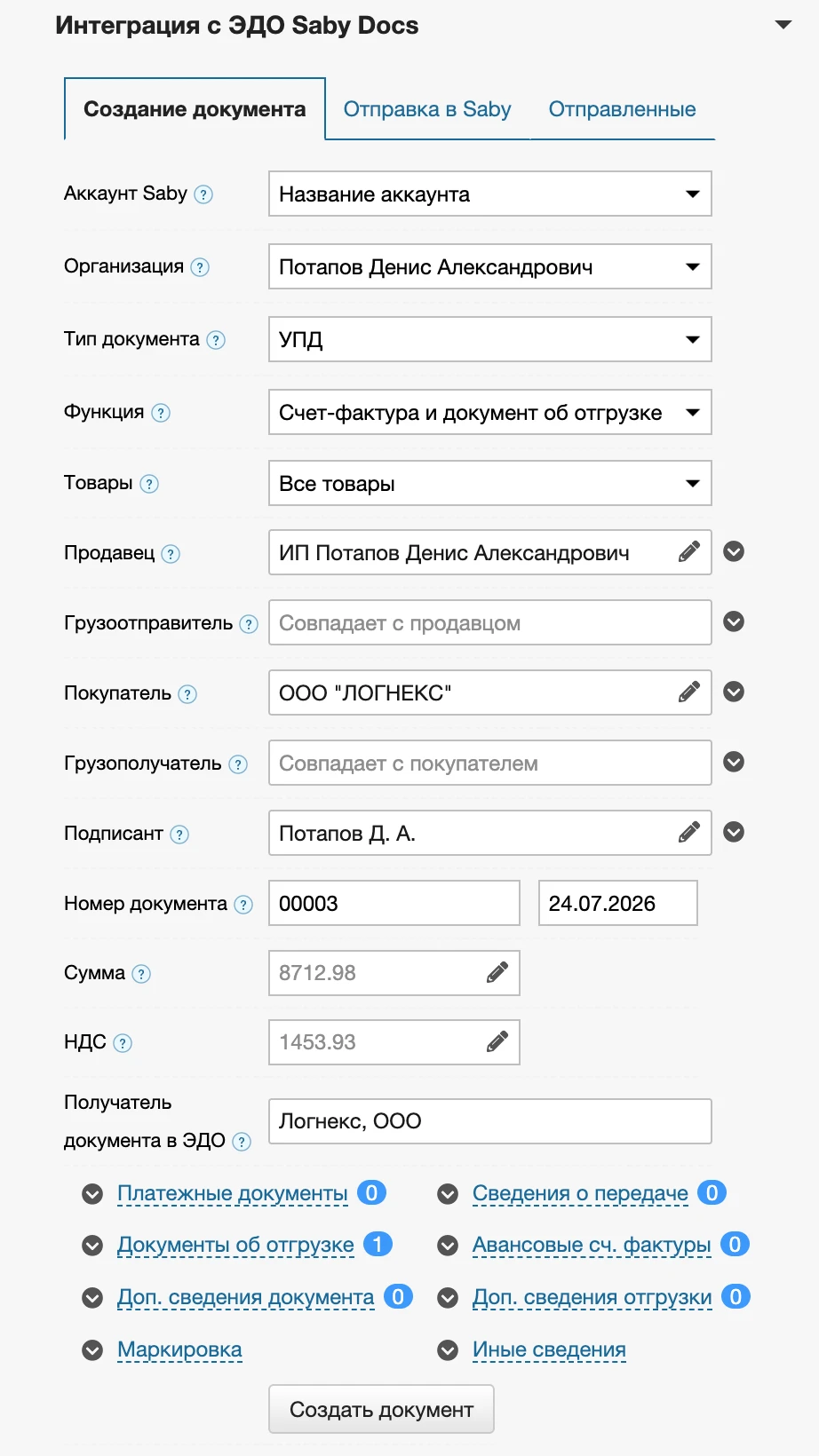
Аккаунт Saby из Настроек интеграции, который будет использован для создания и отправки документа
Один аккаунт Saby может иметь доступ к разным организациям. Этой опцией выбирается Организация Saby из Настроек интеграции, которая будет использована для создания и отправки документа
Выберите тип документа из доступных в виджете: УПД, счет, ЭТрН, Заказ-заявка (ЭЗЗ) или неформализованный документ (PDF, XLS, DOC и тд.). Для ЭТрН и ЭЗЗ откройте виджет в отгрузке.
Тип документа, который будет установлен при загрузке виджета по умолчанию можно установить в Настройках исходящих документов
Указывается функция документа. Для УПД это: СЧФДОП (статус 1), СЧФ, ДОП (статус 2); для счета: счет и счет-оферта; для ЭЗЗ: заявка или заказ.

Для УПД и счета проверьте следующие поля. Их состав зависит от выбранного типа документа.
Определяет какие товары будут переданы в табличную часть документа в зависимости от физических остатков, количества зарезервированных и тд.
Поле Продавец/Поставщик/Исполнитель в создаваемом документе. При загрузке виджета значение устанавливается в соответствии с настройками исходящих документов для поля Продавец
В виджете есть возможность оперативно изменить место забора данных, кликнув на иконку

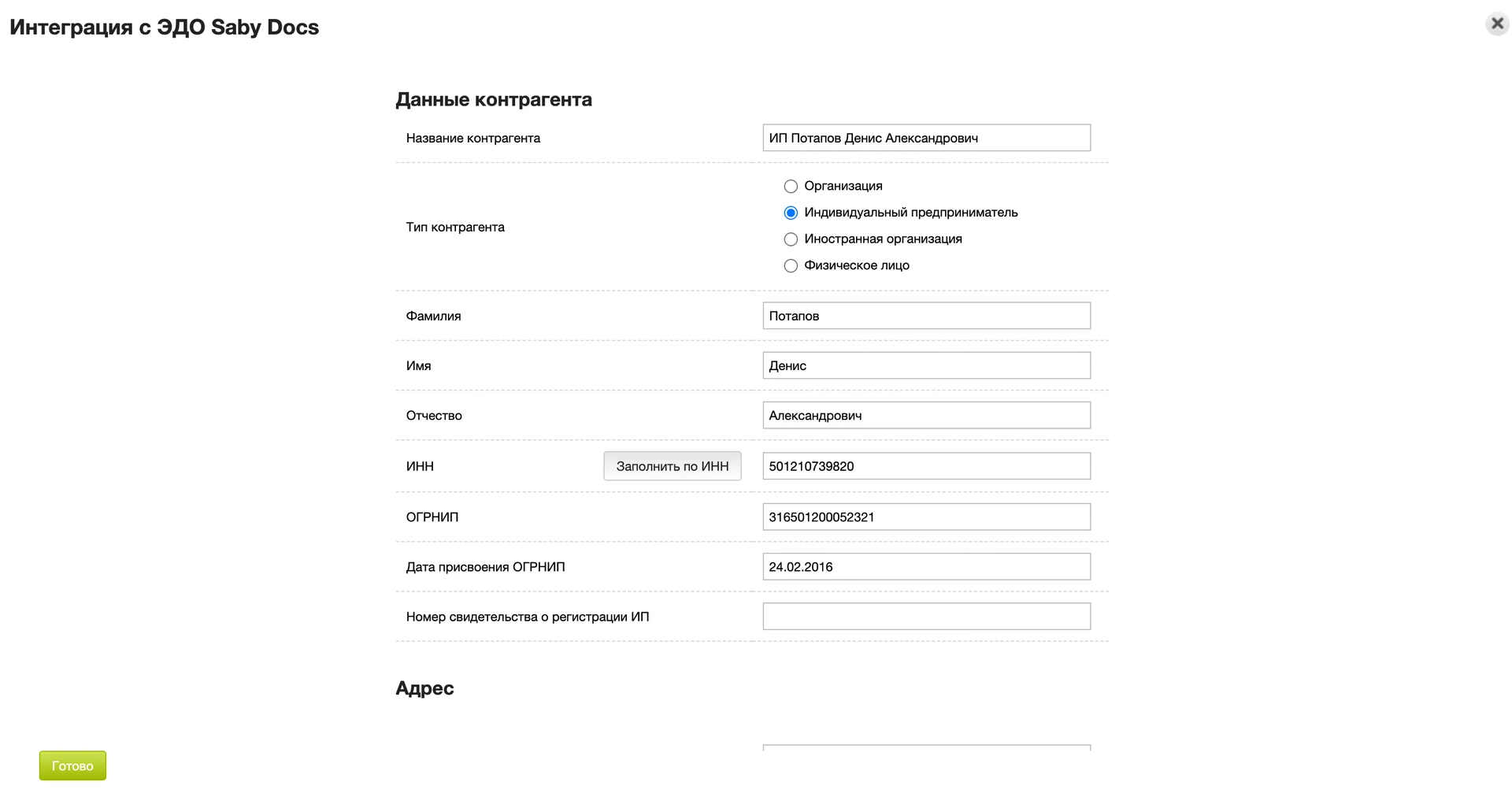
Отредактировать данные продавца можно, нажав на иконку
Поле Грузоотправитель в создаваемом документе. При загрузке виджета значение устанавливается в соответствии с настройками исходящих документов для поля Грузоотправитель
В виджете есть возможность оперативно изменить место забора данных, кликнув на иконку
Отредактировать данные грузоотправителя можно, нажав на иконку
Поле Покупатель в создаваемом документе. При загрузке виджета значение устанавливается в соответствии с настройками исходящих документов для поля Покупатель
В виджете есть возможность оперативно изменить место забора данных, кликнув на иконку
Отредактировать данные покупателя можно, нажав на иконку
Поле Грузополучатель в создаваемом документе. При загрузке виджета значение устанавливается в соответствии с настройками исходящих документов для поля Грузополучатель
В виджете есть возможность оперативно изменить место забора данных, кликнув на иконку
Отредактировать данные грузополучателя можно, нажав на иконку
Поле Подписант в создаваемом документе. При загрузке виджета значение устанавливается в соответствии с настройками исходящих документов для поля Подписант
В виджете есть возможность оперативно изменить место забора данных, кликнув на иконку
Отредактировать данные подписанта можно, нажав на иконку
Номер исходящего документа. При загрузке виджета значение устанавливается в соответствии с настройками исходящих документов для поля Номер документа
Дата исходящего документа. При загрузке виджета значение устанавливается в соответствии с настройками исходящих документов для поля Дата документа
Полная стоимость товаров/услуг табличной части документа, в т.ч. НДС
Отредактировать данные товаров/услуг можно нажав на иконку
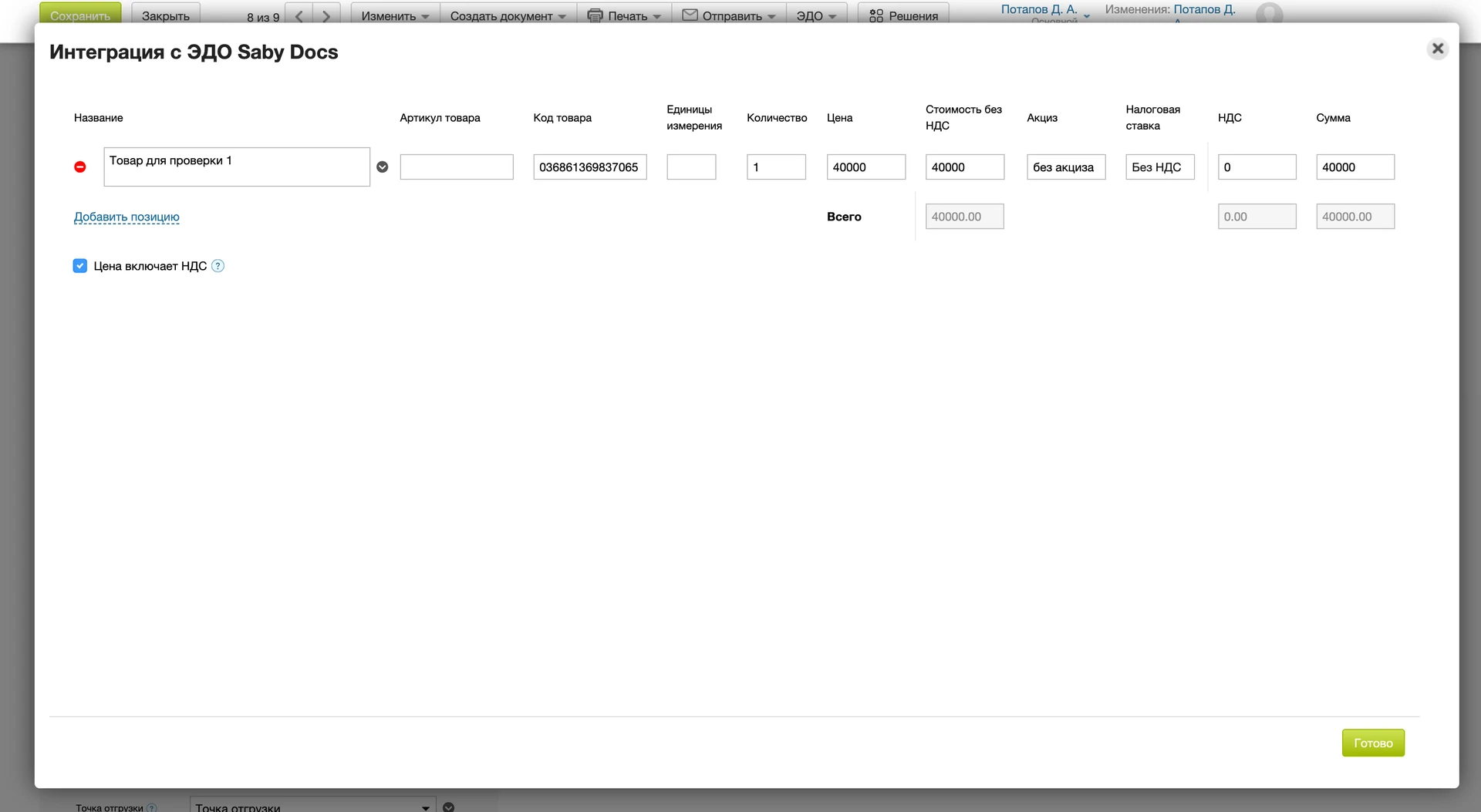 Можно изменить следующие данные:
Вы можете дополнительно отредактировать доп. сведения каждой позиции, нажав на иконку
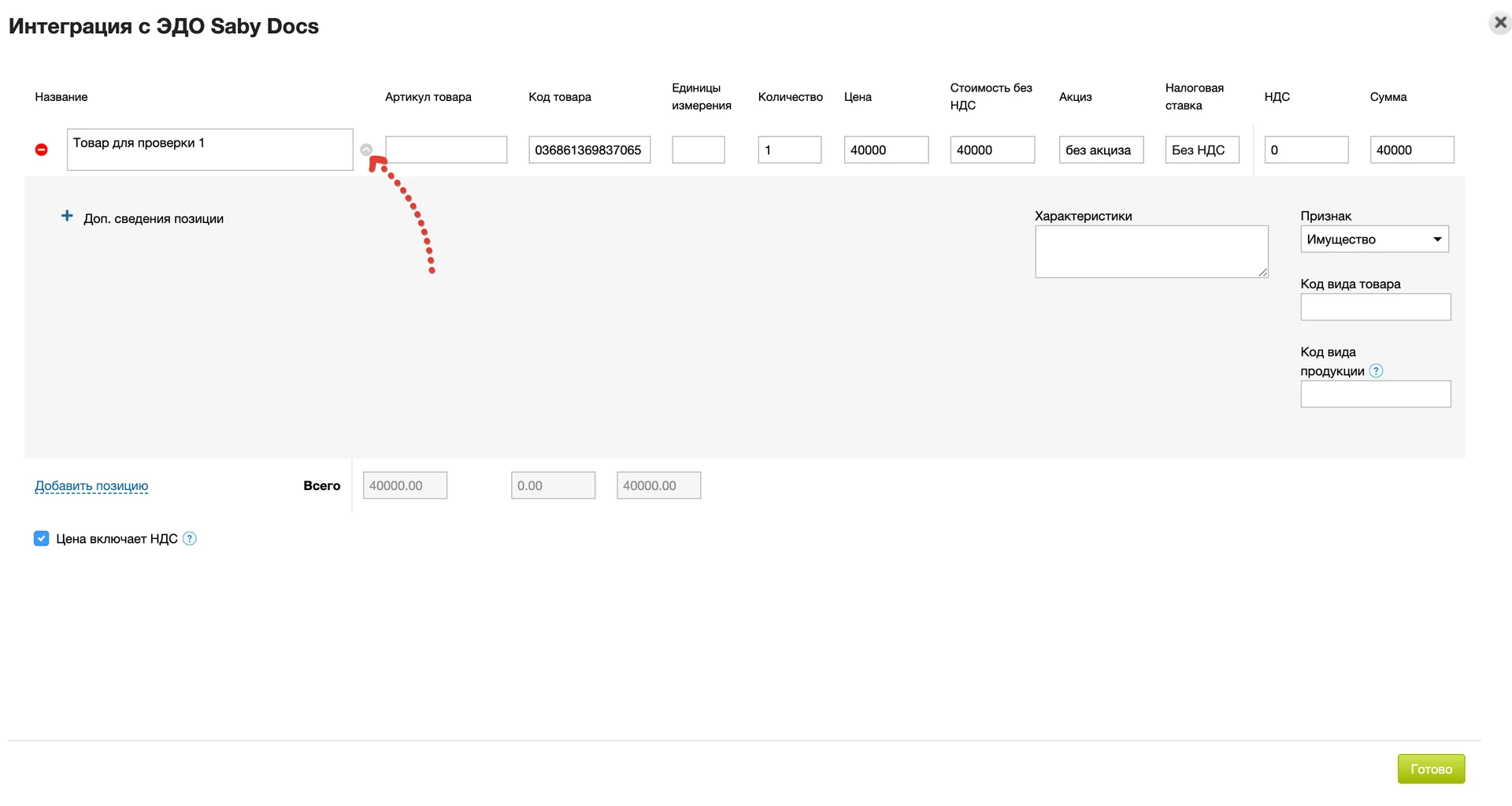 Дополнительно редактируются следующие данные:
Получатель документа из списка контрагентов Saby. Определяется на основании Настроек исходящих документов
Проверьте реквизиты получателя и статус связи с ним в ЭДО. Если требуется приглашение, отправьте его из карточки контрагента или с помощью массовой рассылки и дождитесь подтверждения. Для получателя у другого оператора должен быть доступен обмен через роуминг.
В зависимости от типа документа можно заполнить дополнительные сведения:
Чтобы изменить информацию по какому-либо из пунктов нажмите на иконку для раскрытия списка
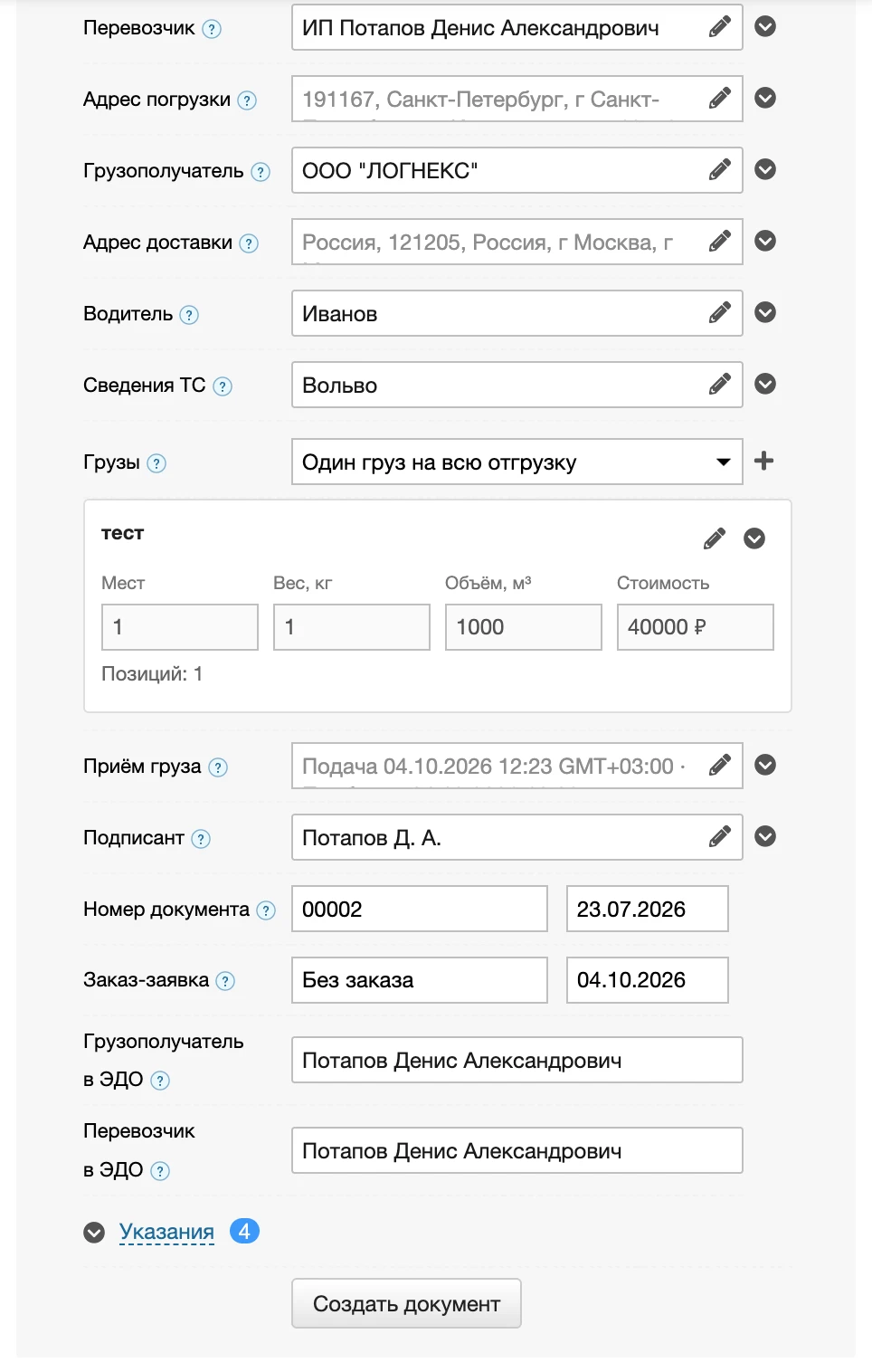
Откройте отгрузку в МойСклад, выберите аккаунт, организацию Saby и тип документа ЭТрН. Данные заполняются по настройкам исходящих ЭТрН. Проверьте их перед созданием первого титула.
Проверьте грузоотправителя, грузополучателя и перевозчика. Если в перевозке участвует заказчик, заполните его данные. Если грузоотправитель является экспедитором, проверьте соответствующий признак и договор на выполнение услуг.
Раскройте блок стрелкой , чтобы проверить источник и реквизиты. Для исправления данных нажмите карандаш .
Проверьте ФИО и идентификационные данные водителя, телефон, госномер, тип, марку и характеристики машины. Если выбран источник из настроек приложения, используйте записи из справочника водителей и справочника транспортных средств. При необходимости отредактируйте данные через карандаш.
Выберите способ формирования грузов и проверьте их состав, количество мест, массу и упаковку. Порядок работы описан в разделе Грузы в ЭТрН и ЭЗЗ.
Проверьте адрес погрузки, даты и время подачи, прибытия и убытия транспортного средства, сведения о работнике, который осуществляет погрузку, и владельце объекта пункта погрузки. Отдельно проверьте адрес доставки. Для изменения сведений откройте соответствующий блок через карандаш.
Проверьте номер и дату ЭТрН, номер и дату заказа-заявки, подписанта и указания грузоотправителя. Укажите условия перевозки, которые относятся к этому грузу.
Проверьте поля Грузополучатель в ЭДО и Перевозчик в ЭДО, а при включенном заказчике — Заказчик в ЭДО. Если найдено несколько подразделений, выберите нужное через поиск. Перевозчик является получателем первого титула.
Откройте отгрузку, выберите аккаунт, организацию Saby и тип документа Заказ-заявка. Начальные значения берутся из настроек исходящих ЭЗЗ.
Выберите функцию Заявка или Заказ, проверьте номер и дату документа.
Проверьте грузоотправителя и перевозчика, договор об организации перевозки груза и подписанта. Для изменения реквизитов используйте карандаш рядом с соответствующим блоком.
Укажите дату, время и часовой пояс подачи транспортного средства.
Заполните тип машины, грузоподъемность в тоннах и вместимость в кубических метрах. Через карандаш можно указать тип погрузки, тип кузова и другие необходимые параметры. В этом блоке задаются требования к машине для заказа-заявки.
Начальные точки создаются из адресов погрузки и доставки. Проверьте адрес, операцию Погрузка или Выгрузка, дату, время и часовой пояс каждой точки. Для точки погрузки укажите владельца объекта; при выборе другой организации заполните ее наименование и ИНН.
Если маршрут включает дополнительные адреса, нажмите + Добавить точку. Затем назначьте точки погрузки и выгрузки каждому грузу в его карточке.
Проверьте состав и характеристики по общим правилам работы с грузами. Для ЭЗЗ также укажите длину, ширину, высоту, объем, способ определения массы, возможность распределения по платформе и делимость груза.
В окне редактирования груза заполните Точки доставки груза: выберите точки погрузки и выгрузки из маршрута. При необходимости используйте + Добавить участок маршрута. Точка выгрузки должна следовать после точки погрузки.
Раскройте блок и проверьте санитарные требования, требования при перевозке пищевой продукции, рекомендации о предельных сроках перевозки и иные условия. При необходимости укажите нижний и верхний пределы температуры. Если требуется соблюдение влажности, включите признак Установлены и задайте пределы влажности.
Проверьте получателя заказа-заявки. При необходимости найдите нужного участника или подразделение через поиск.
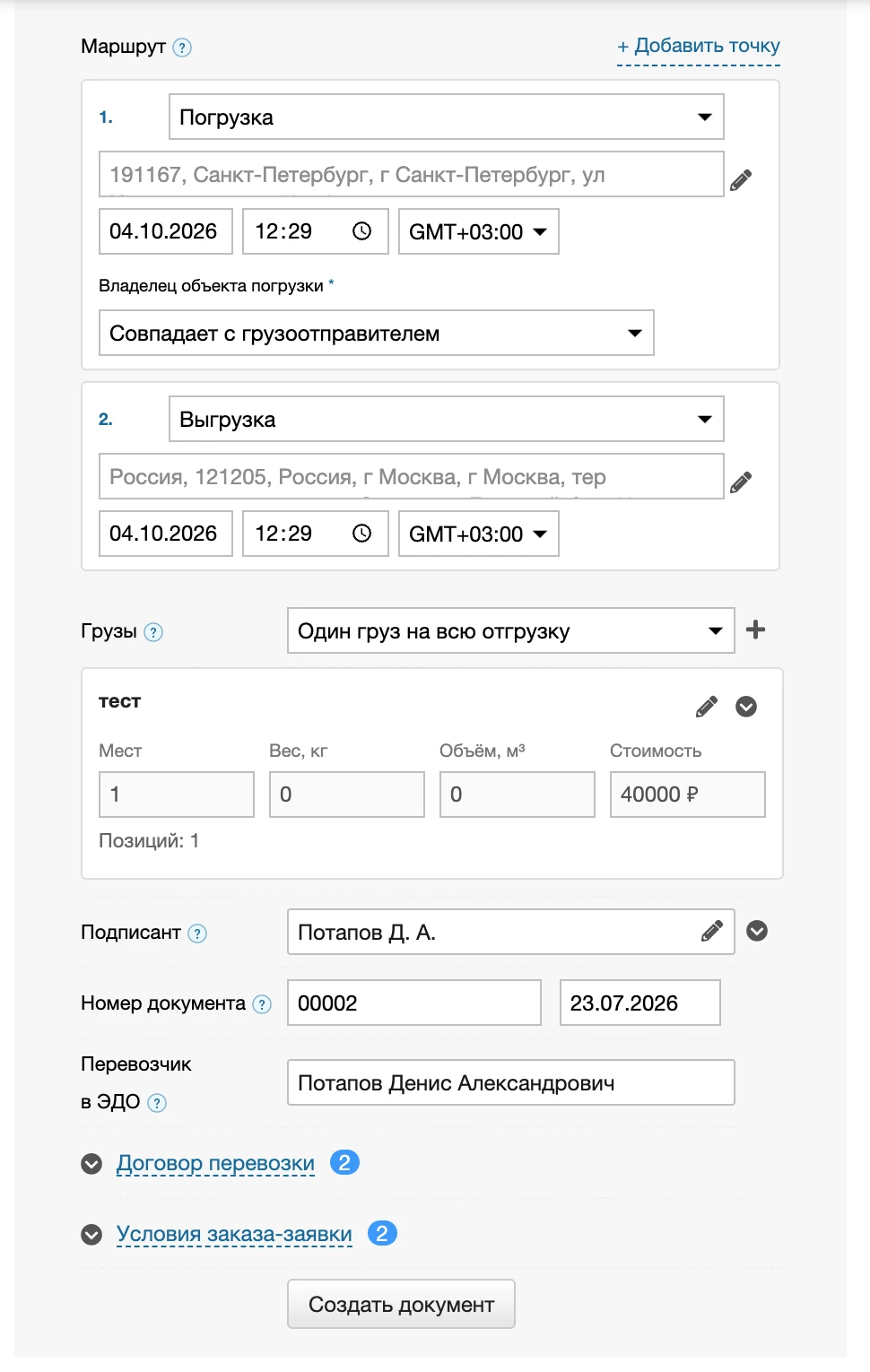
В блоке Грузы выберите один из способов формирования:
Откройте груз через карандаш. Проверьте наименование, состояние, грузовую маркировку, способ упаковки, вид тары, количество грузовых мест и массу брутто с единицей измерения. Габариты заполняйте полностью: длина, ширина и высота. Для ЭЗЗ габариты и объем обязательны.
В разделе Состав груза проверьте позиции и распределенное количество. Перед созданием документа устраните сообщения о нераспределенных позициях и количестве. При переключении способа формирования виджет может предложить сформировать грузы заново — ручная группировка при этом будет заменена.
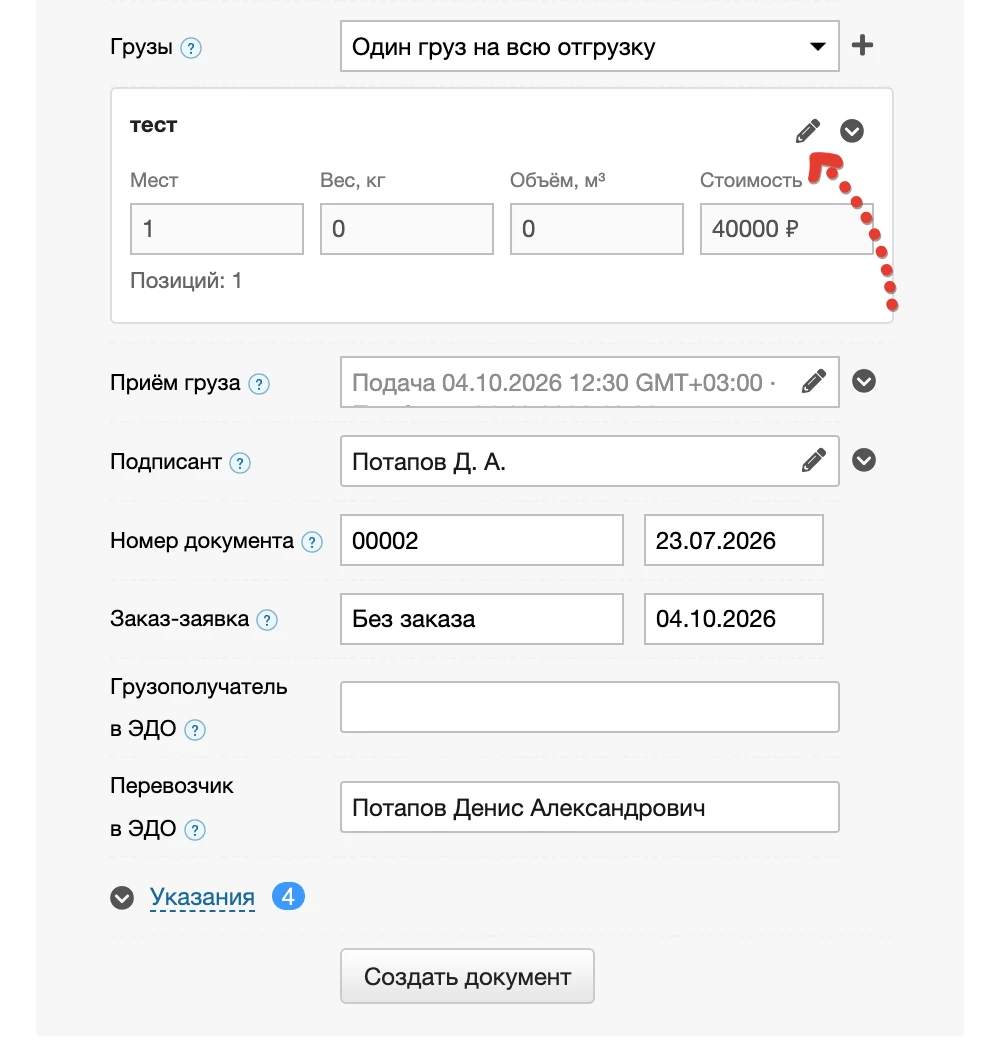
После заполнения полей нажмите кнопку Создать документ
Созданный документ будет доступен на вкладке Отправка в Saby
Отправка в Saby
Если при заполнении документа были допущены ошибки, вы получите уведомление в виджете. Необходимо исправить ошибки и повторить создание документа
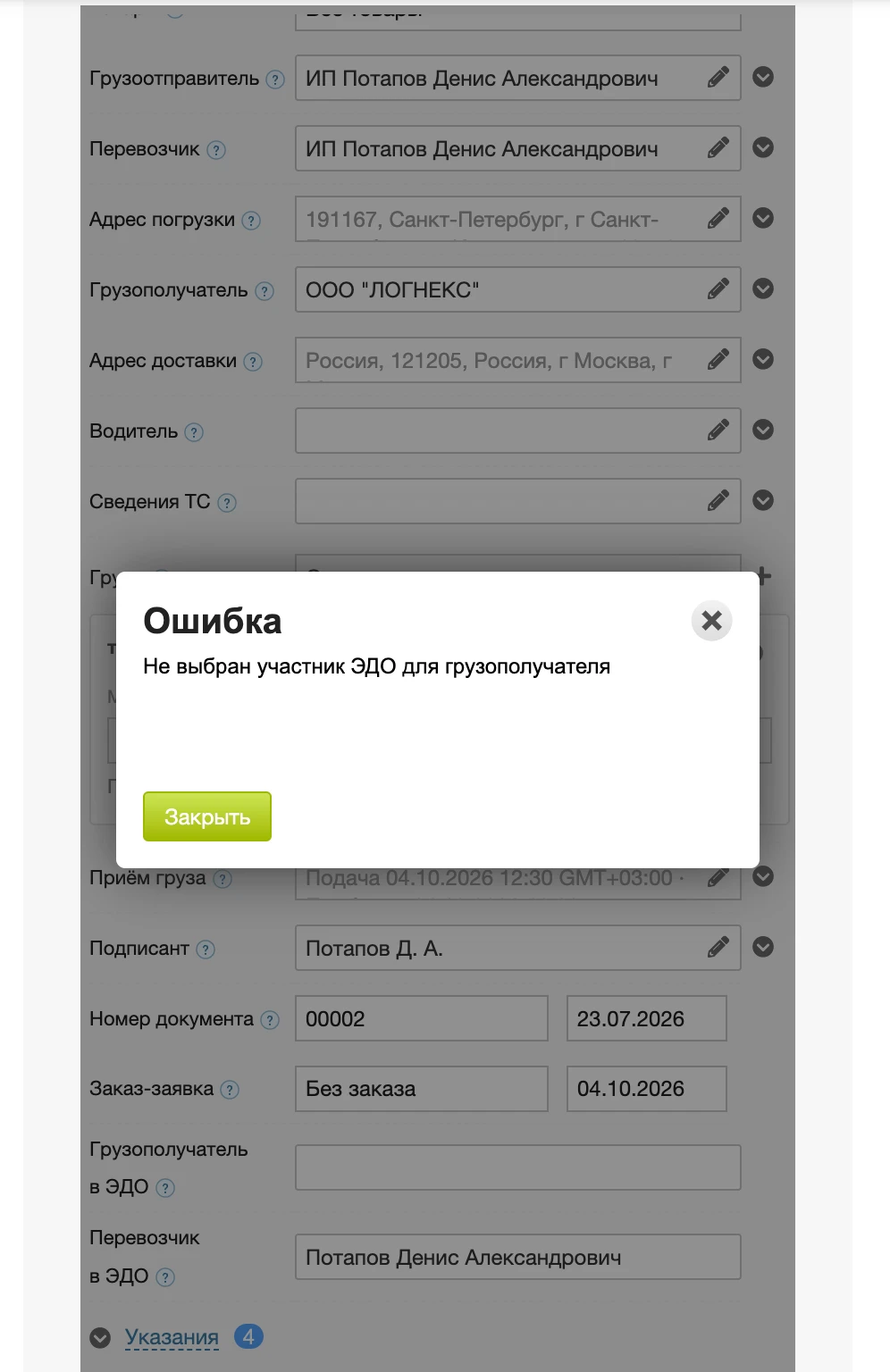
Созданные документы отражены во вкладке Отправка в Saby
Их можно передать в Saby двумя способами:
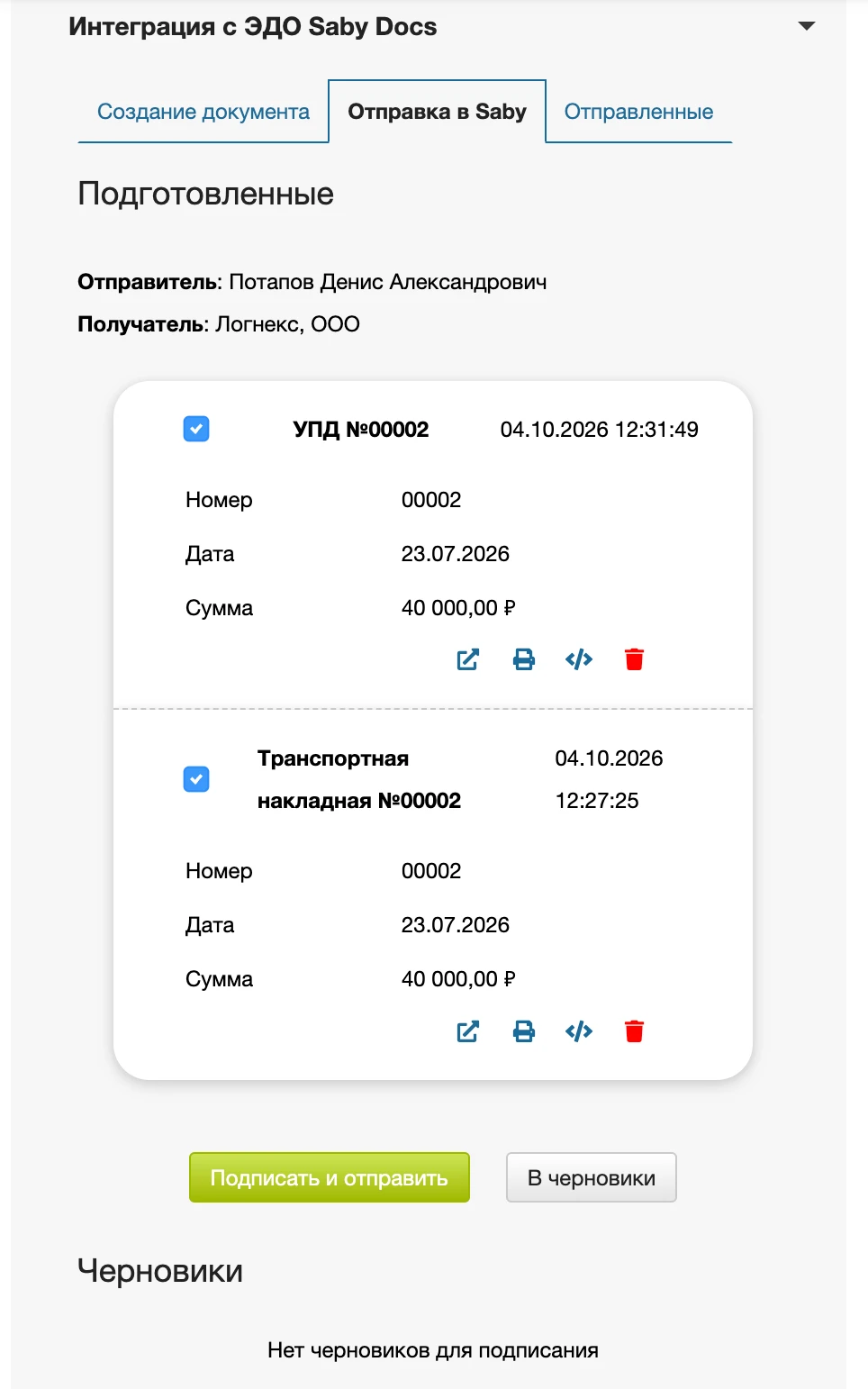
Документы для одного получателя сразу формируют пакет.
Для отправки по отдельности, нужно выделить галочкой нужный документ и отправить отдельно.
Если для документа требуется ответная подпись, селектор Подпись контрагента должен гореть зеленым.
Для документов доступны следующие действия, при нажатии на соответствующую иконку:
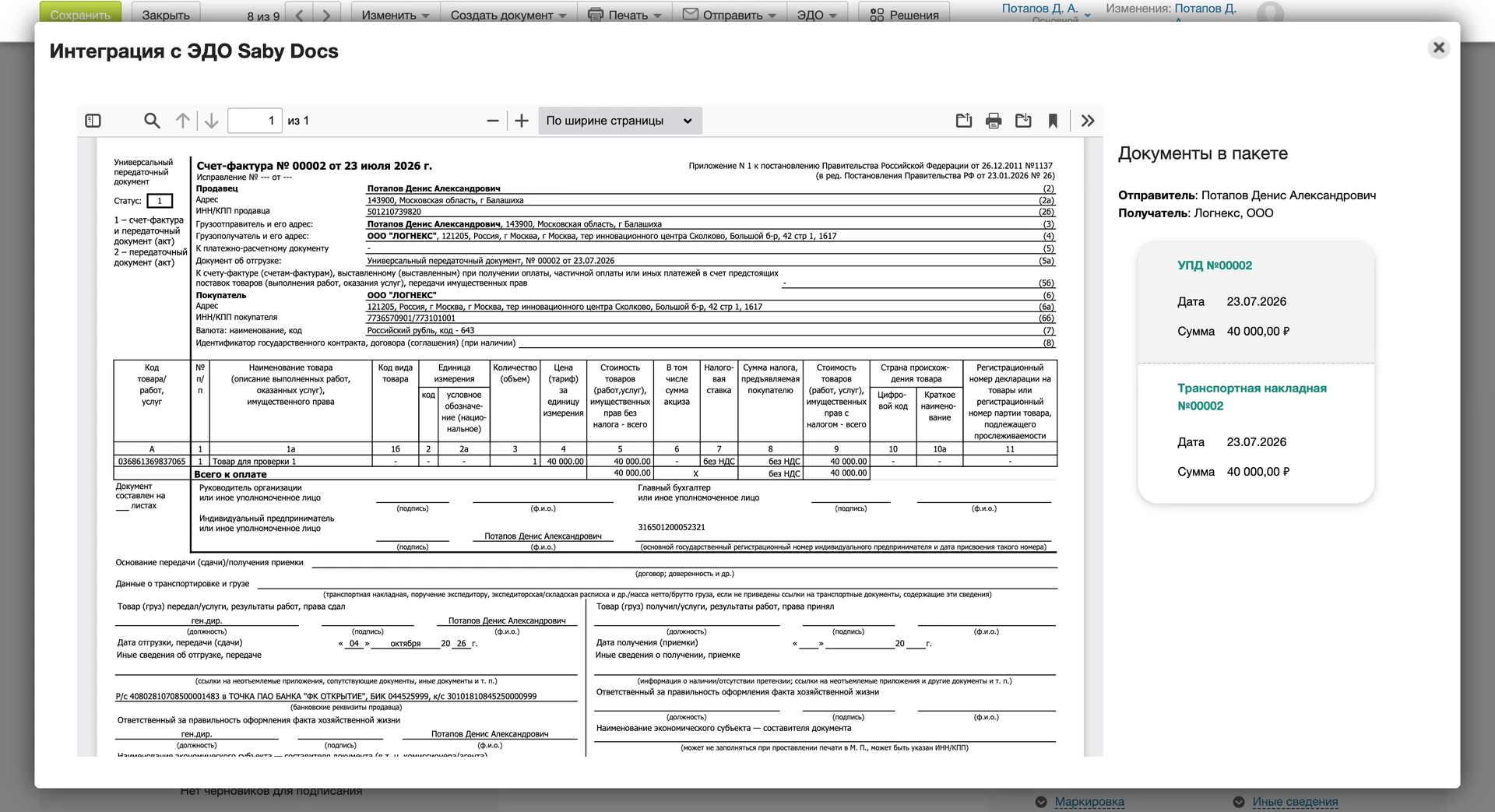
Нажмите Подписать и отправить
В открывшемся окне выберите нужный сертификат и при необходимости доверенность, и нажмите Далее
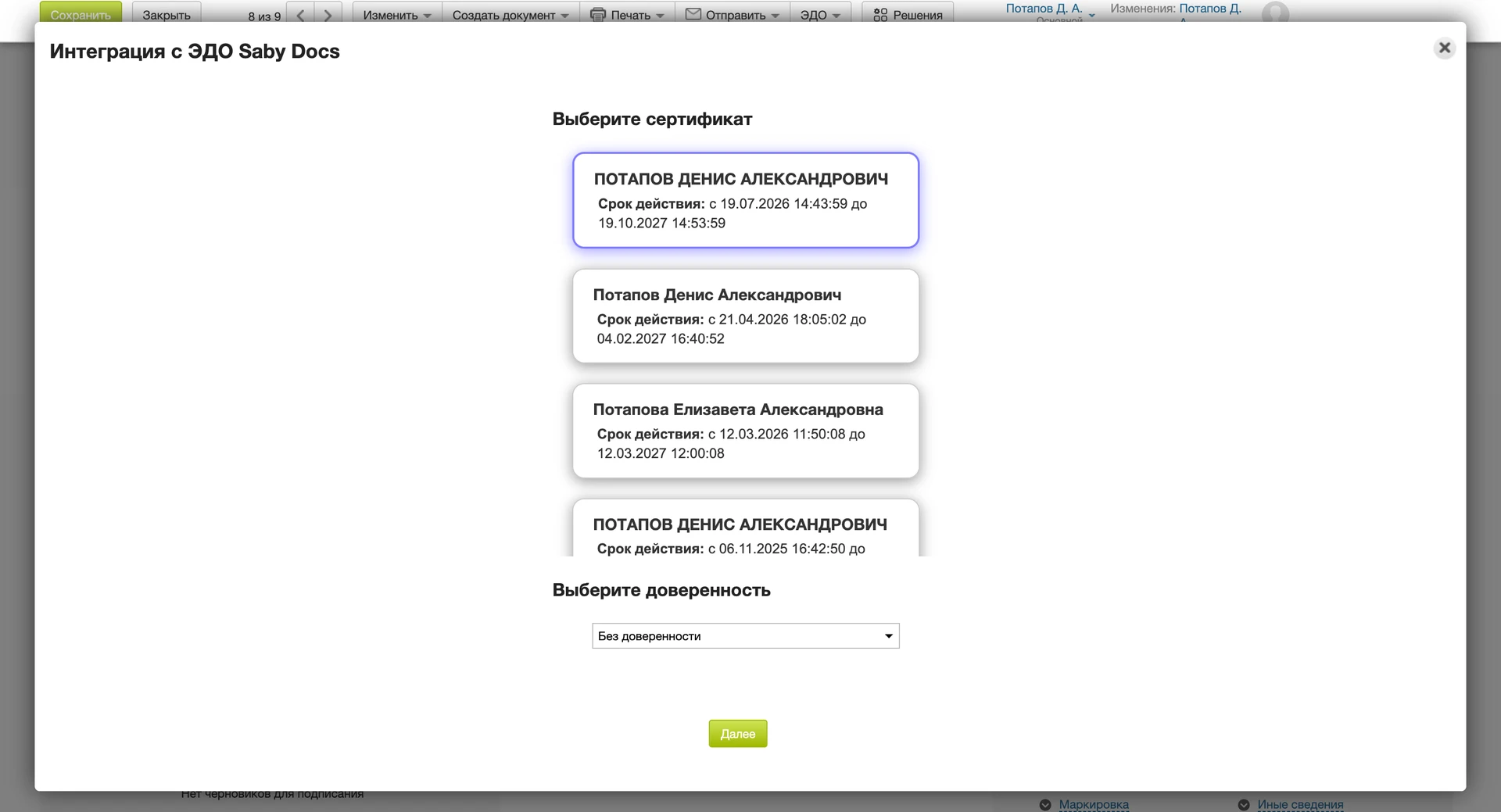
Если в списке нет нужного сертификата, проверьте и переустановите сертификат через «КриптоПро CSP», следуя инструкции Saby
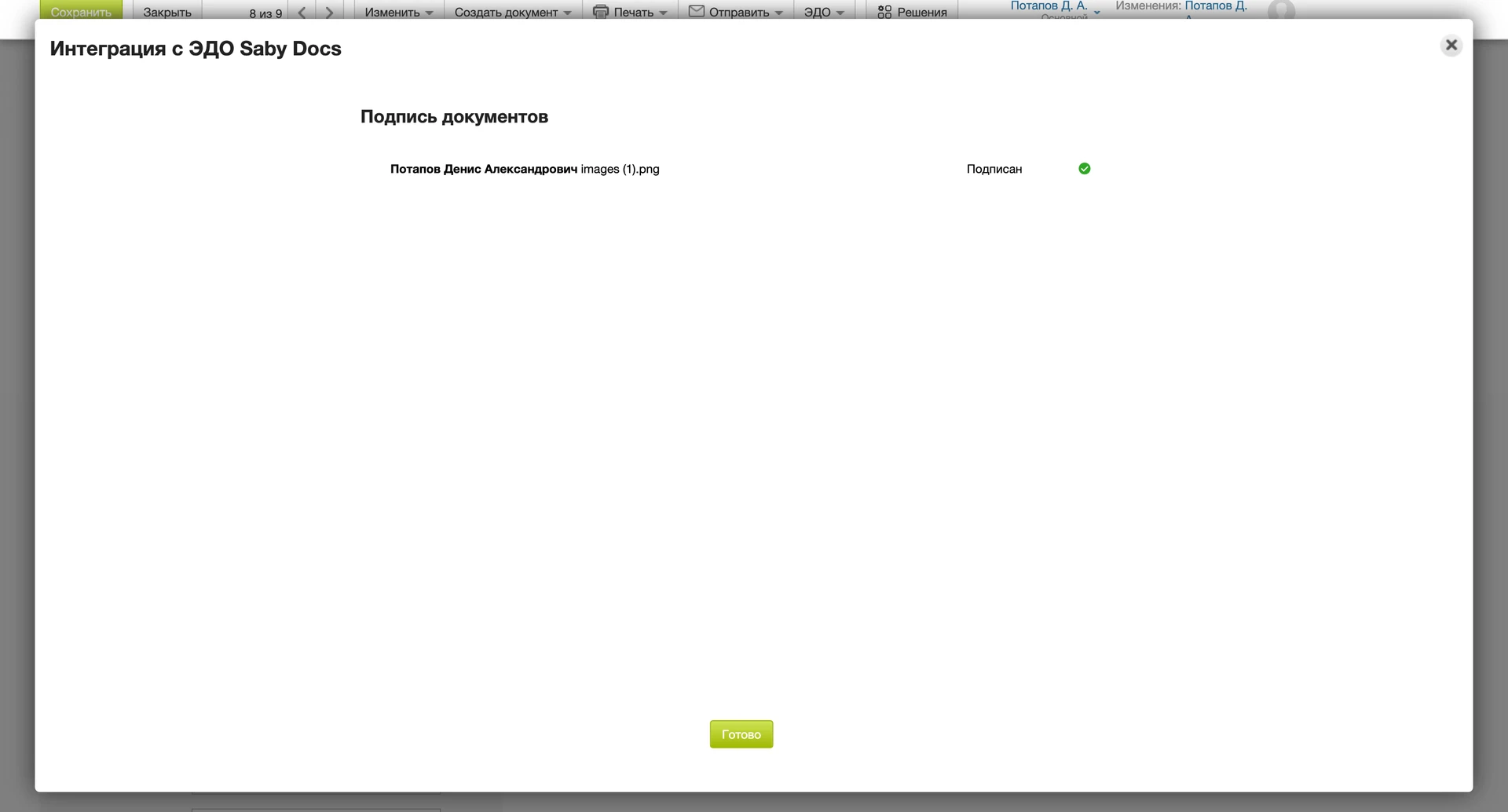
После того, как документы подписаны, они будут доступны на вкладке Отправленные
Созданные документы отражены во вкладке Отправка в Saby
Для отправки документов нажмите В черновики
После размещения документа в Черновиках, вы можете подписать его из МойСклад или из Saby
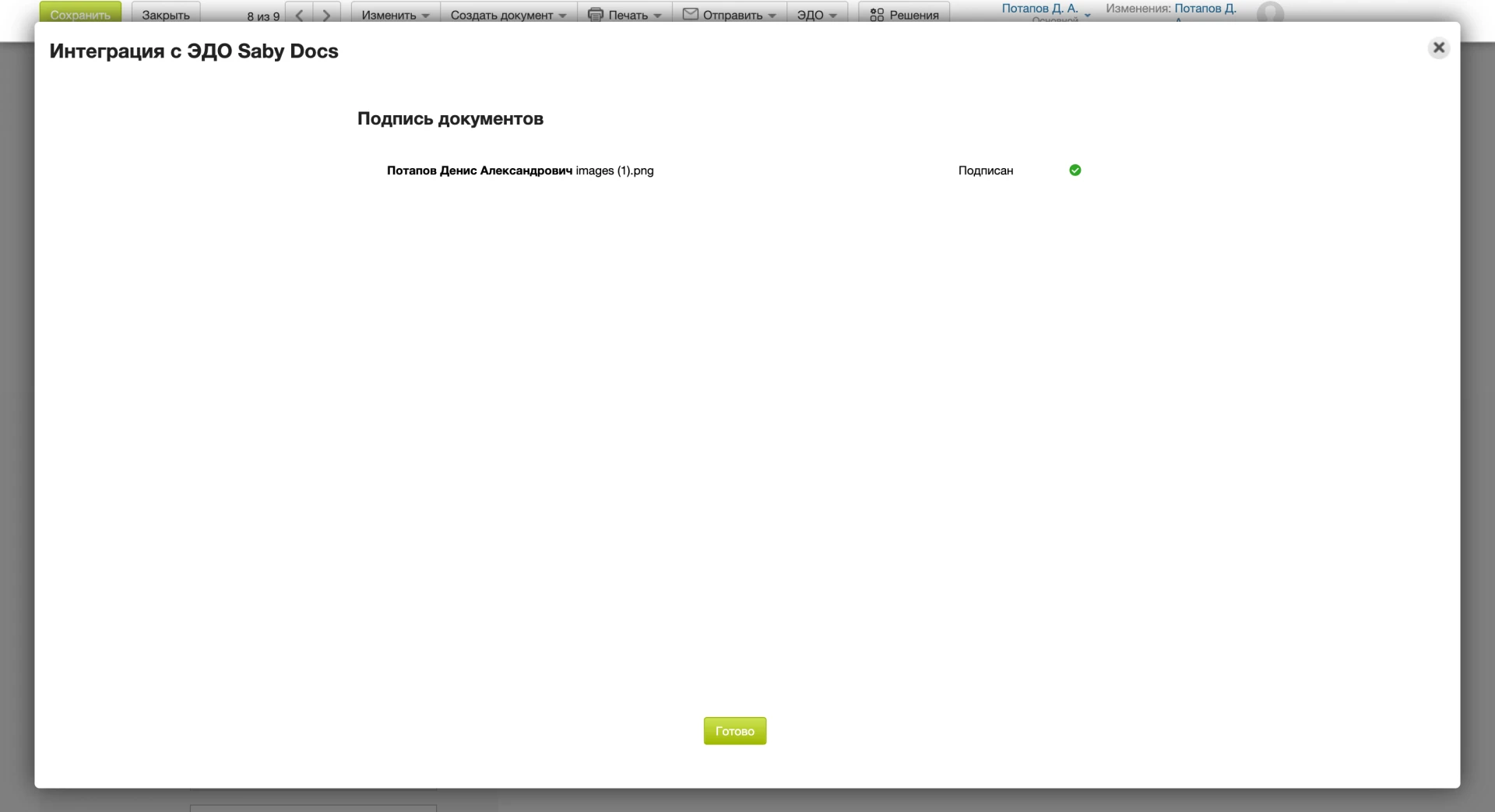
После подписи документа в МоемСкладе или Saby, документ перемещается на вкладку Отправленные
Отправленные документы сгруппированы по Отправителю/Получателю
На данной вкладке выводятся все отправленные документы из данного документа МойСклад, при наличии у пользователя соответствующих прав (т.е. выдача не зависит от выбранной организации-отправителя на вкладке Создание документа)
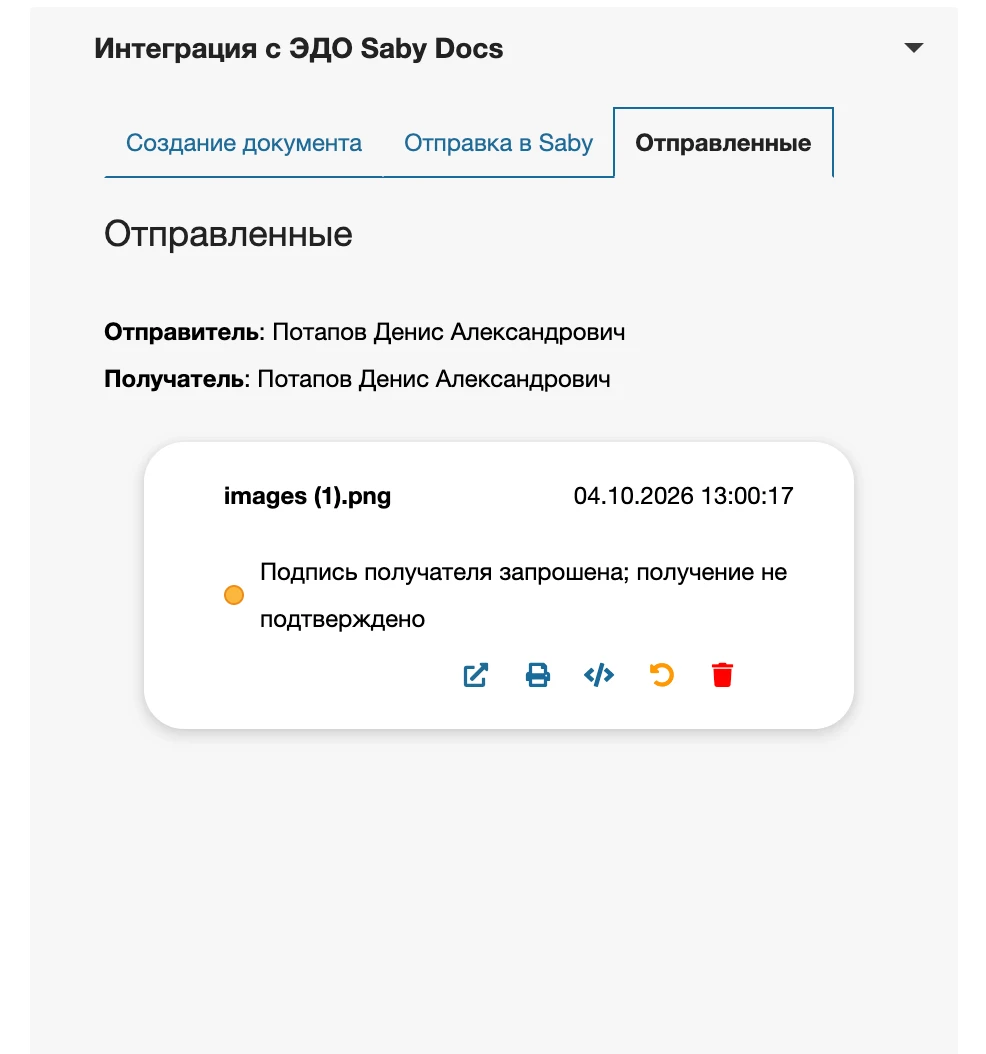
По отправленным документам отображаются статусы документооборота и дополнительные сведения, полученные от Saby. После подписи в личном кабинете Saby дождитесь обновления статуса в интеграции.
Для отправленных документов доступны следующие действия, при нажатии на соответствующую иконку:
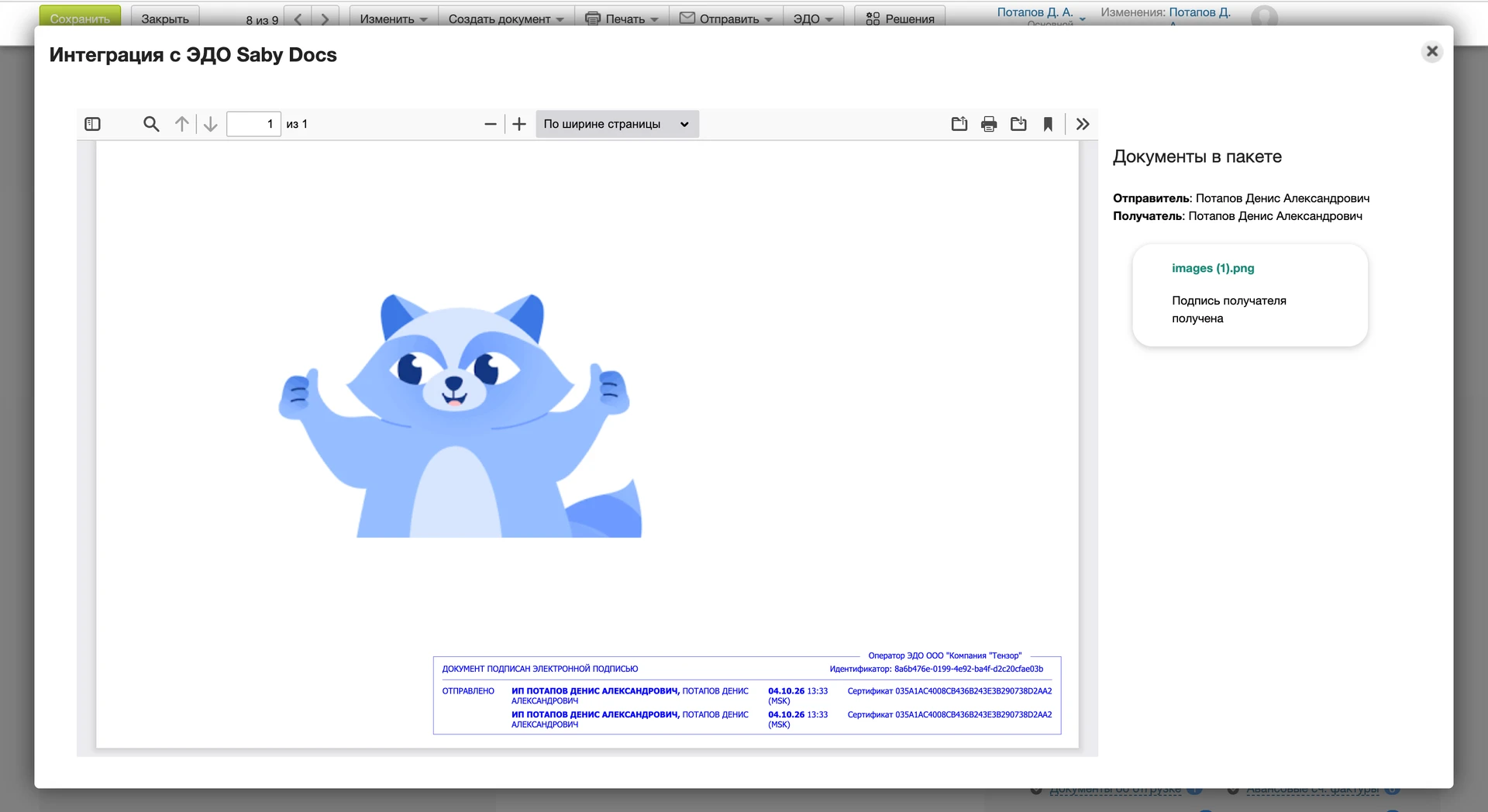
Интеграция позволяет работать с Saby в режиме одного окна
Чтобы просмотреть все документы:
Перейти в решениеДокументыВходящие, Исходящие, Черновики, Удаленные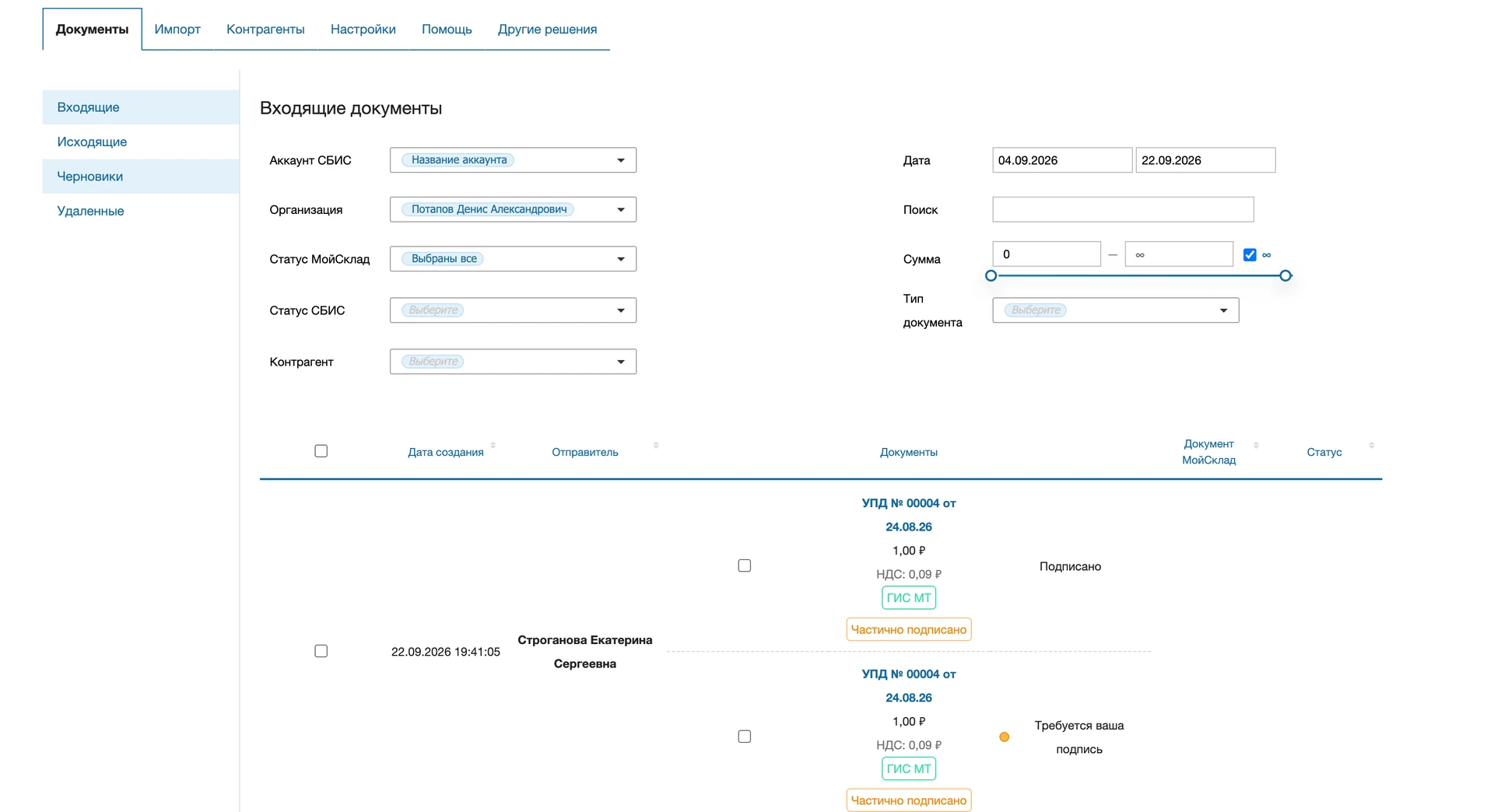
Пользователю доступна фильтрация документов по параметрам:
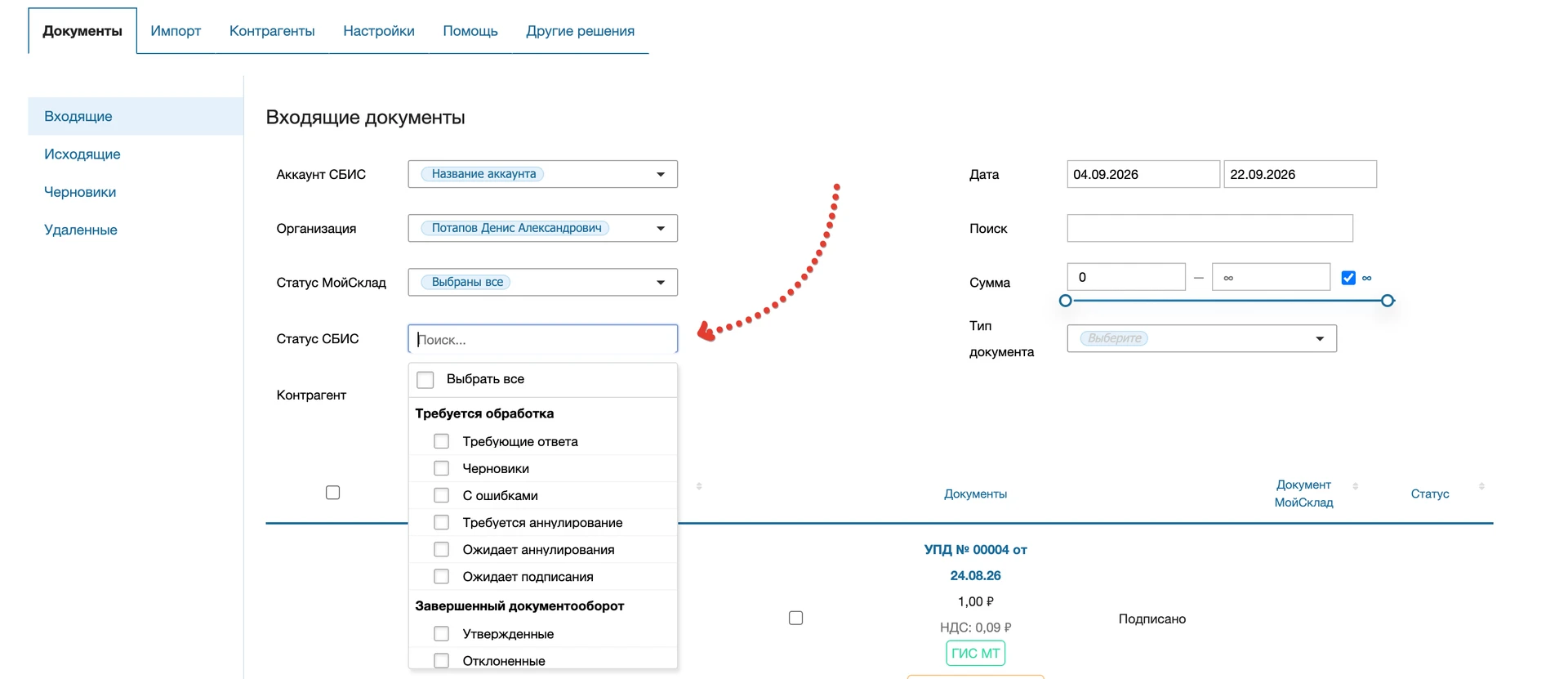
При выделении документов галочкой можно выполнять действия из МойСклад. Доступность действия зависит от направления, типа и текущего состояния документа в Saby, а также прав пользователя:
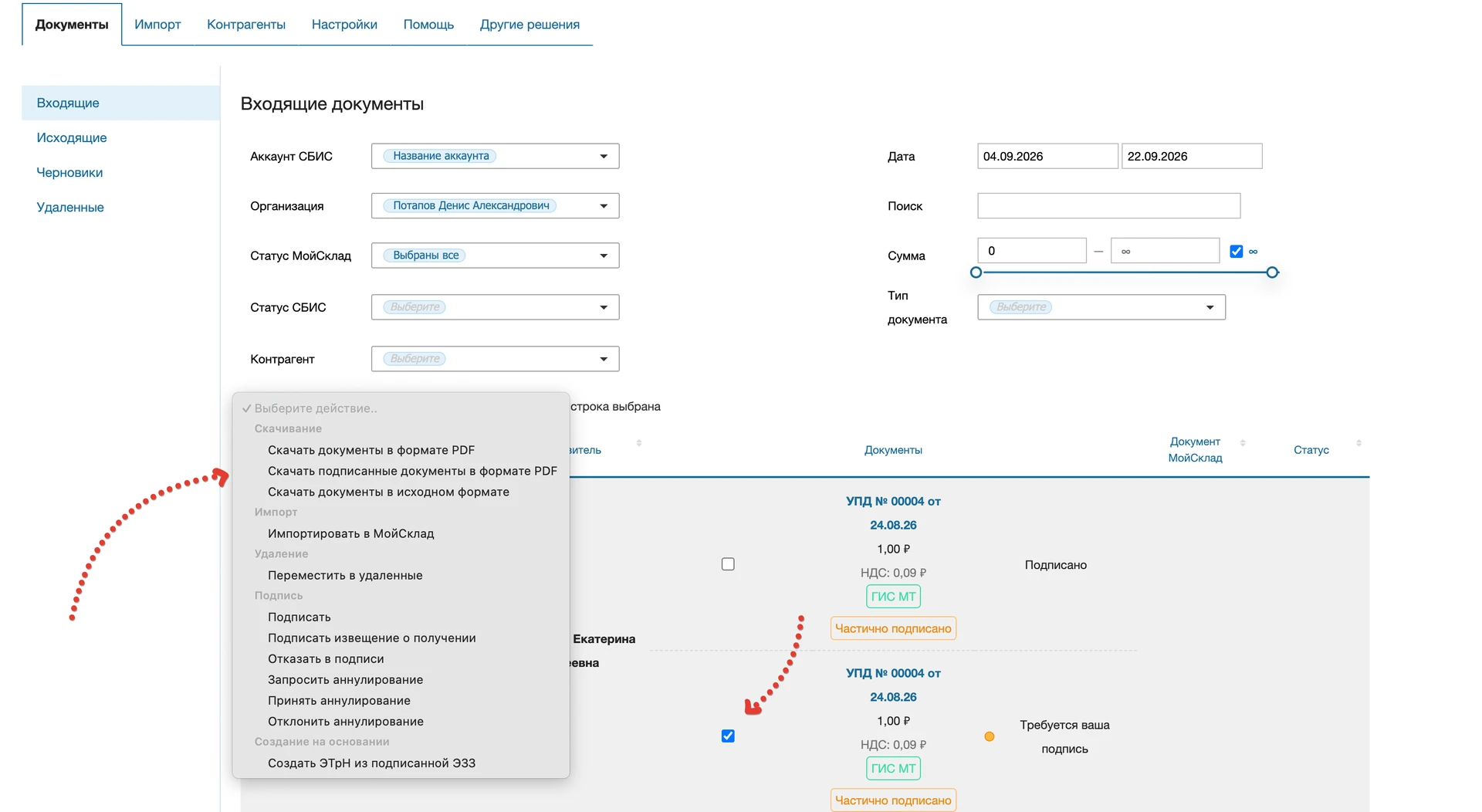
Интеграция позволяет создавать документ Приемки в МоемСкладе из входящих документов Saby (УПД, счет)
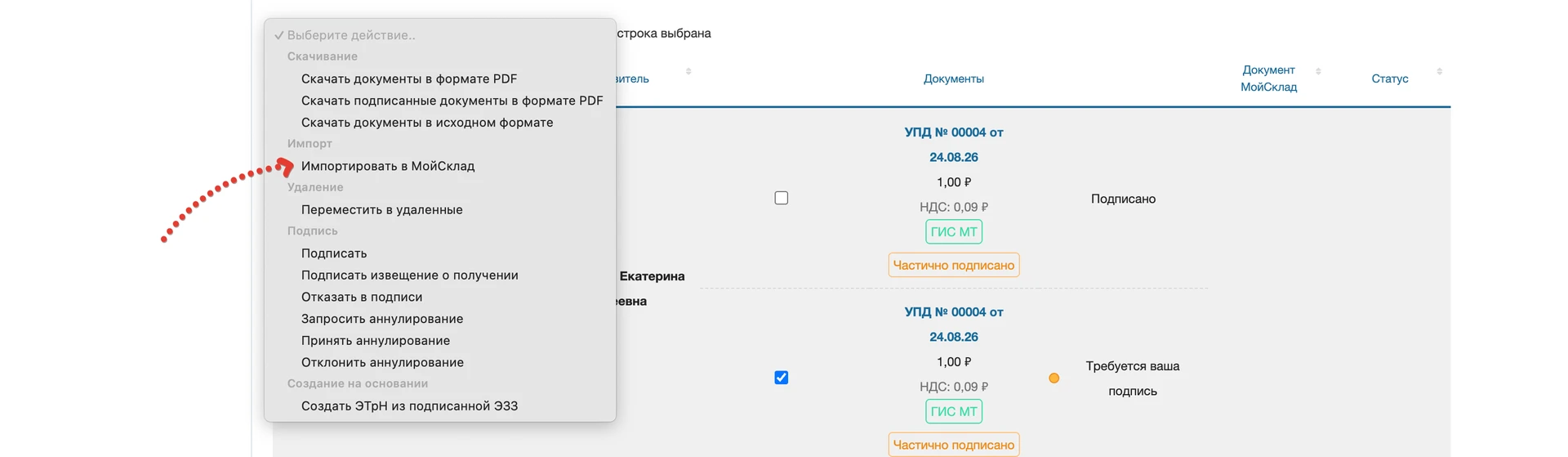
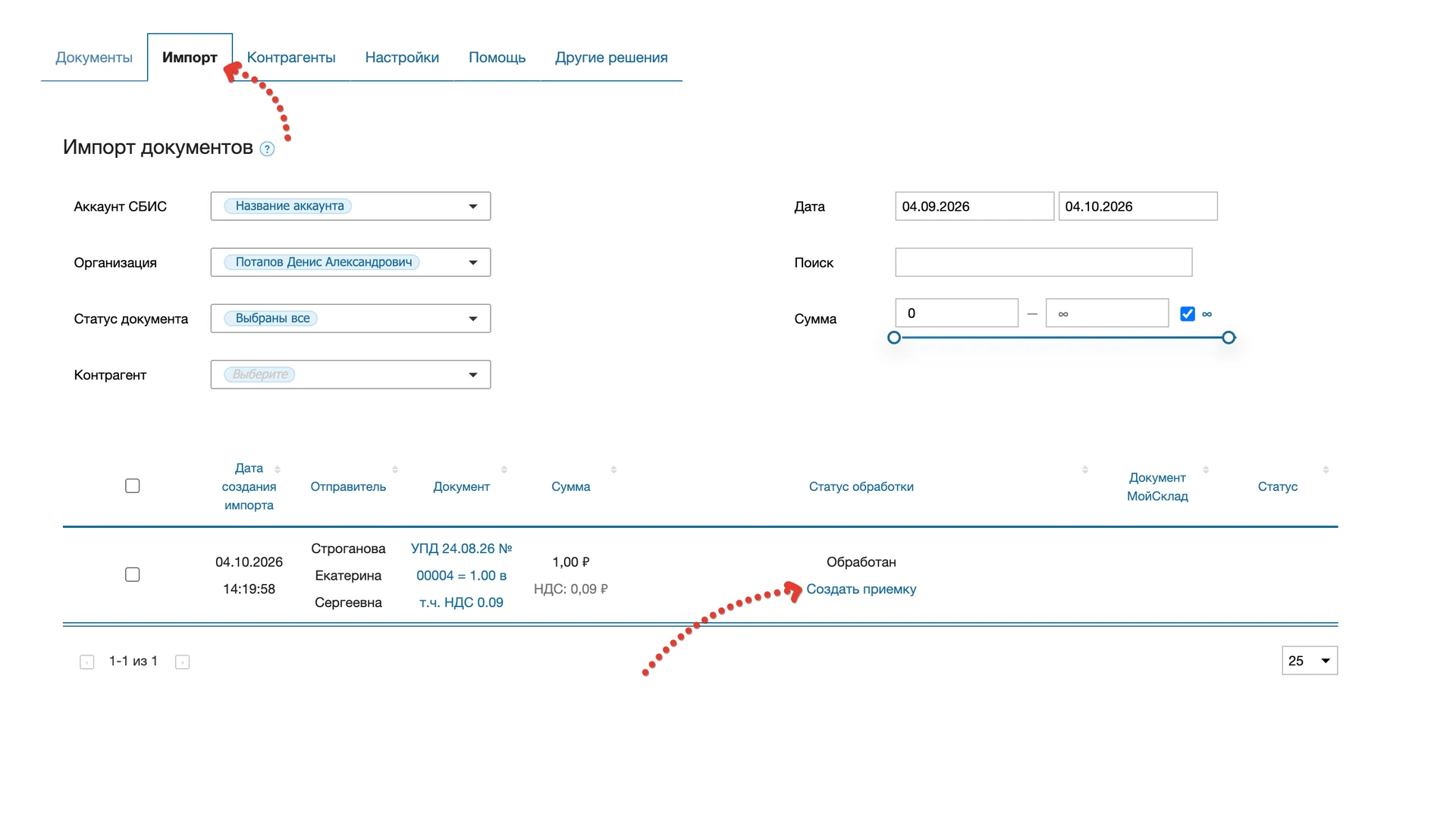
Для импорта документа в МойСклад:
Импортировать в МойСклад в выпадающем меню действий
Импорт Создать приемку
Для товаров, которые будут созданы в процессе приемки пользователь может:
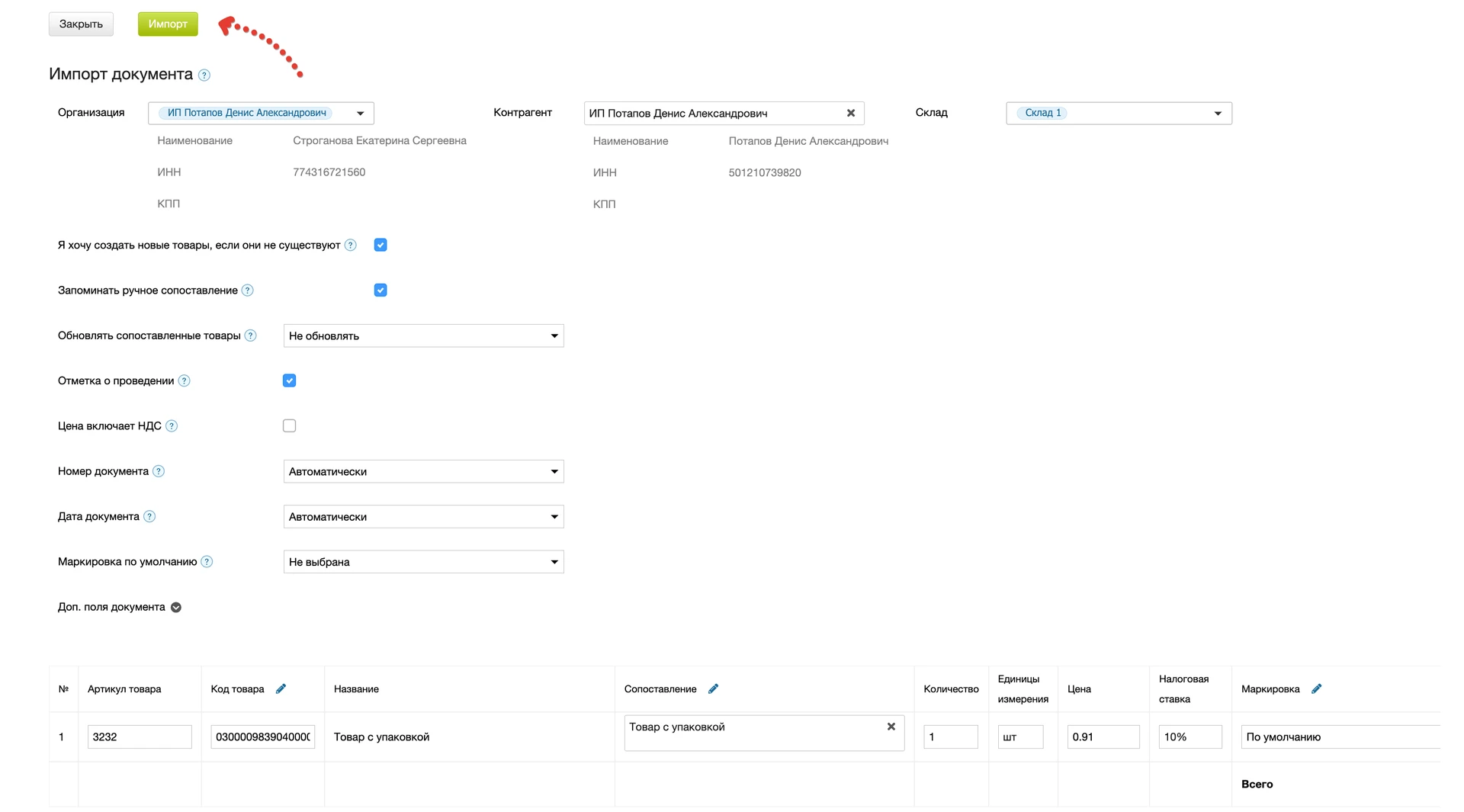
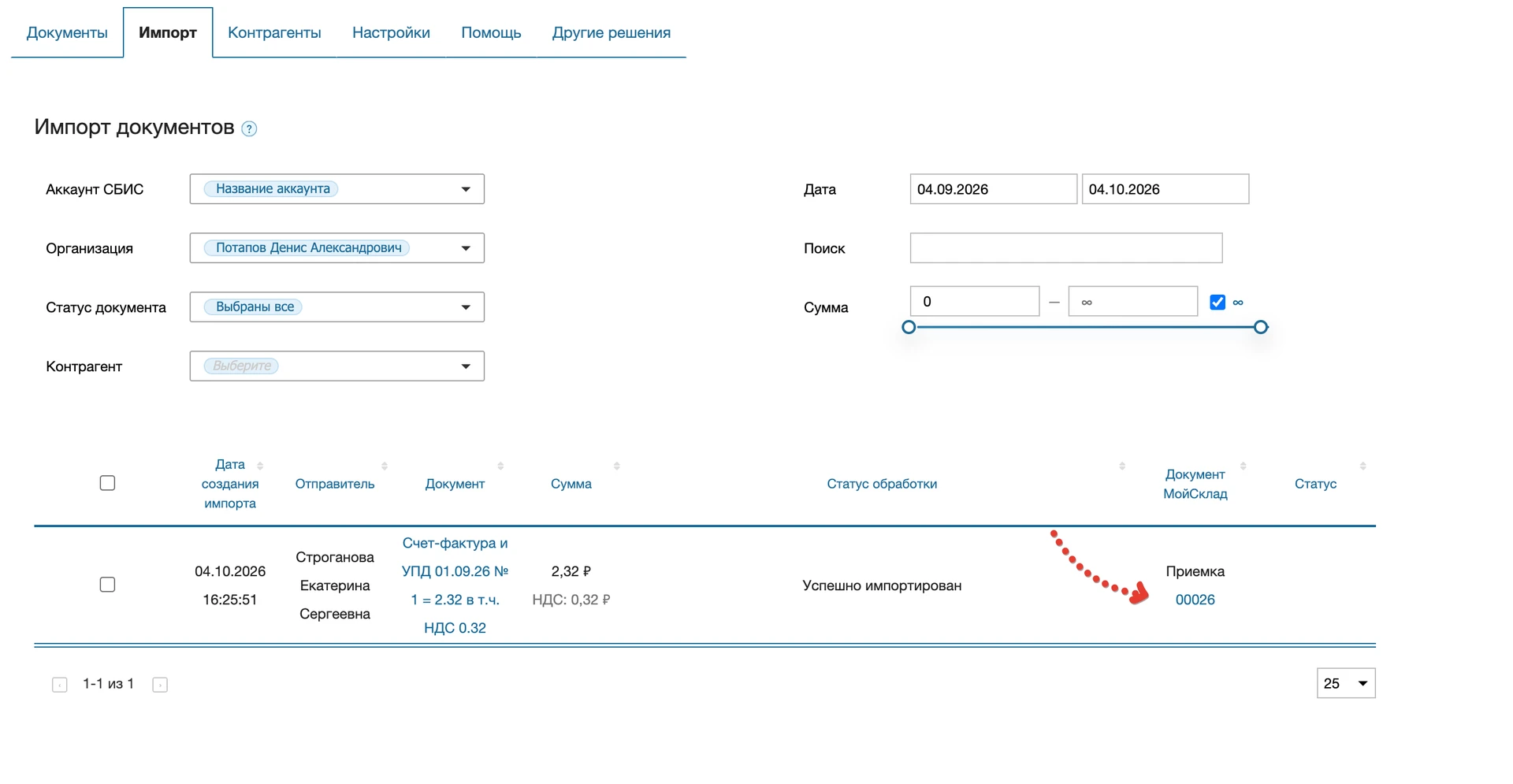
Импорт для создания Приемки в МойСклад. В случае успешного импорта - будет доступен номер созданной приемки в МоемСкладе, а в случае ошибки - ее описание.
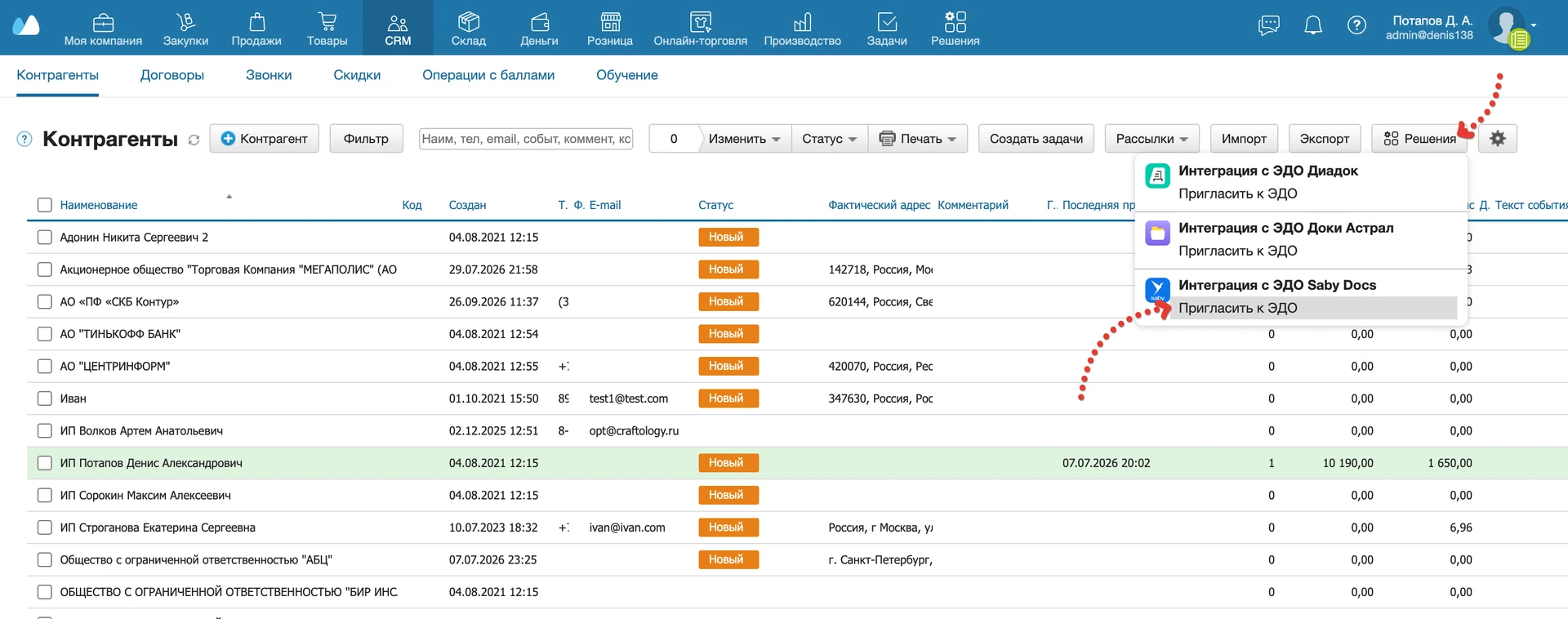
В разделе CRM → Контрагенты можно пригласить одного или нескольких контрагентов к ЭДО прямо из списка через кнопку Пригласить к ЭДО.
Вы можете управлять контрагентом и документооборотом с ним в Saby из карточки контрагента МойСклад
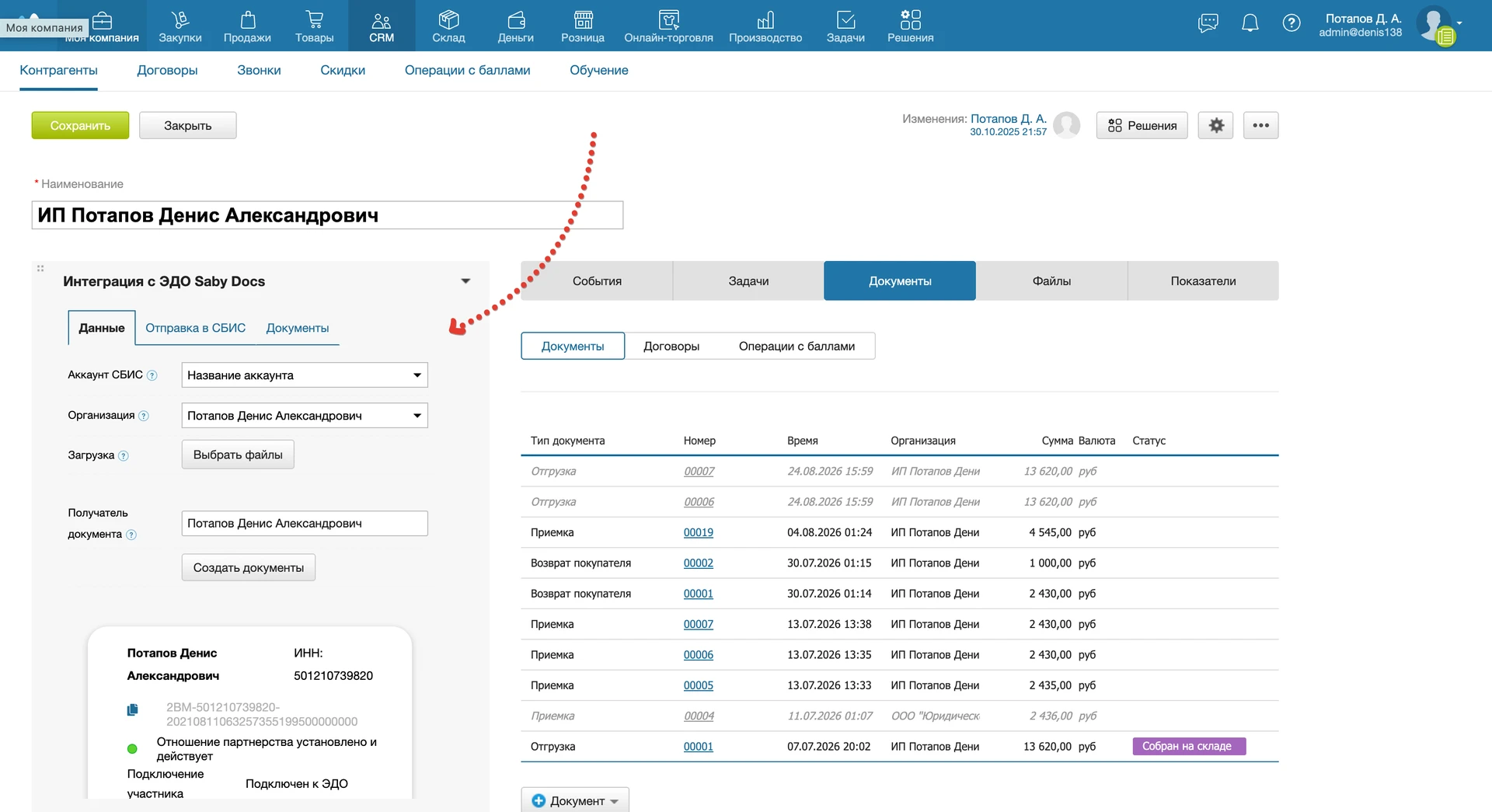
Пользователю доступен виджет интеграции в карточке контрагента с возможностью:
Пригласить к ЭДО в списке контрагентов.Пригласить. Проверьте результат обработки по каждому контрагенту в окне процесса.Функция доступна на тарифах Плюс, Про и Бизнес. Подробнее о параметрах и результатах отправки — в разделе Автоматизация → Рассылка приглашений ЭДО.
Если у контрагента задан ИНН в карточке МойСклад, интеграция отобразит статус отношений с ним
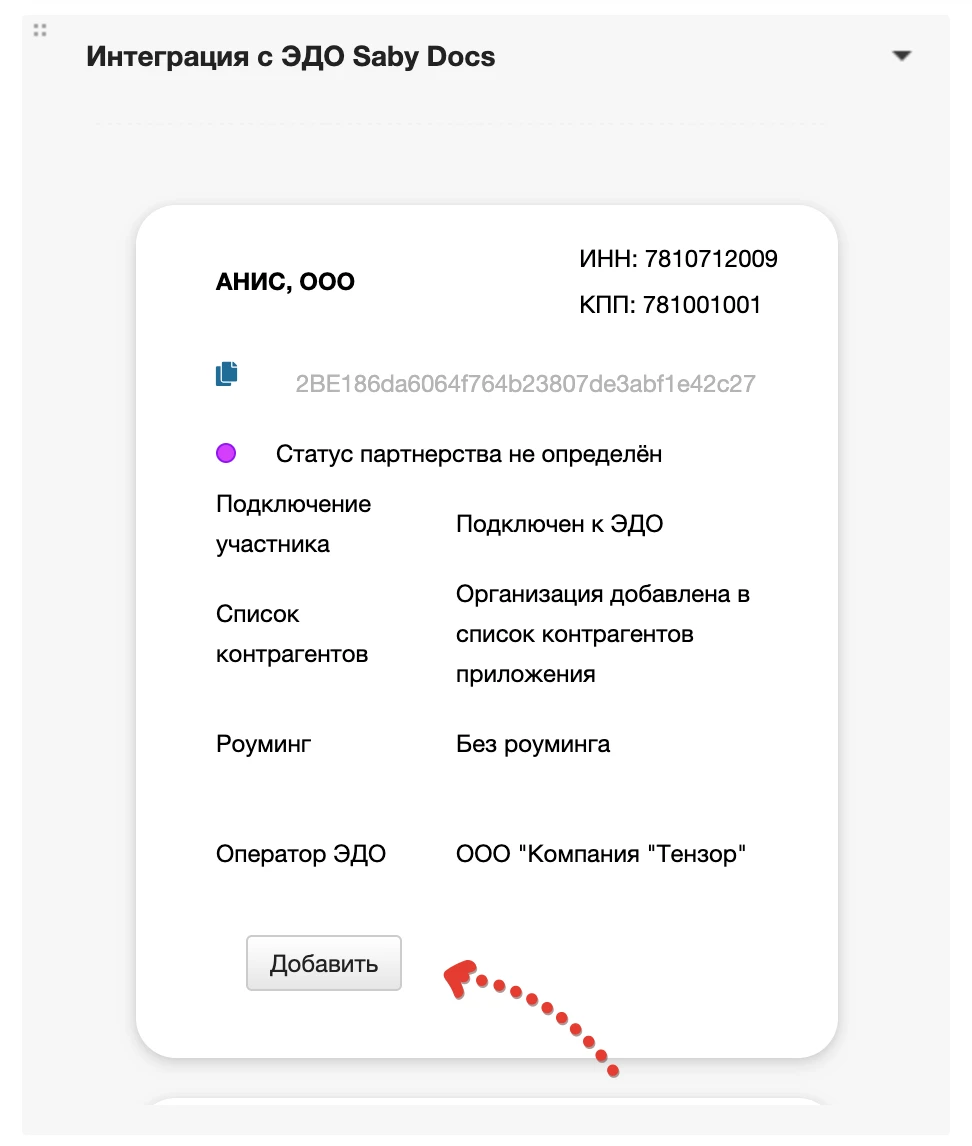
Вы можете добавить или разорвать связь с контрагентом в ЭДО, через карточку контрагента в МойСклад нажав Добавить или Отклонить
На вкладке Документы доступен полный документооборот с контрагентом
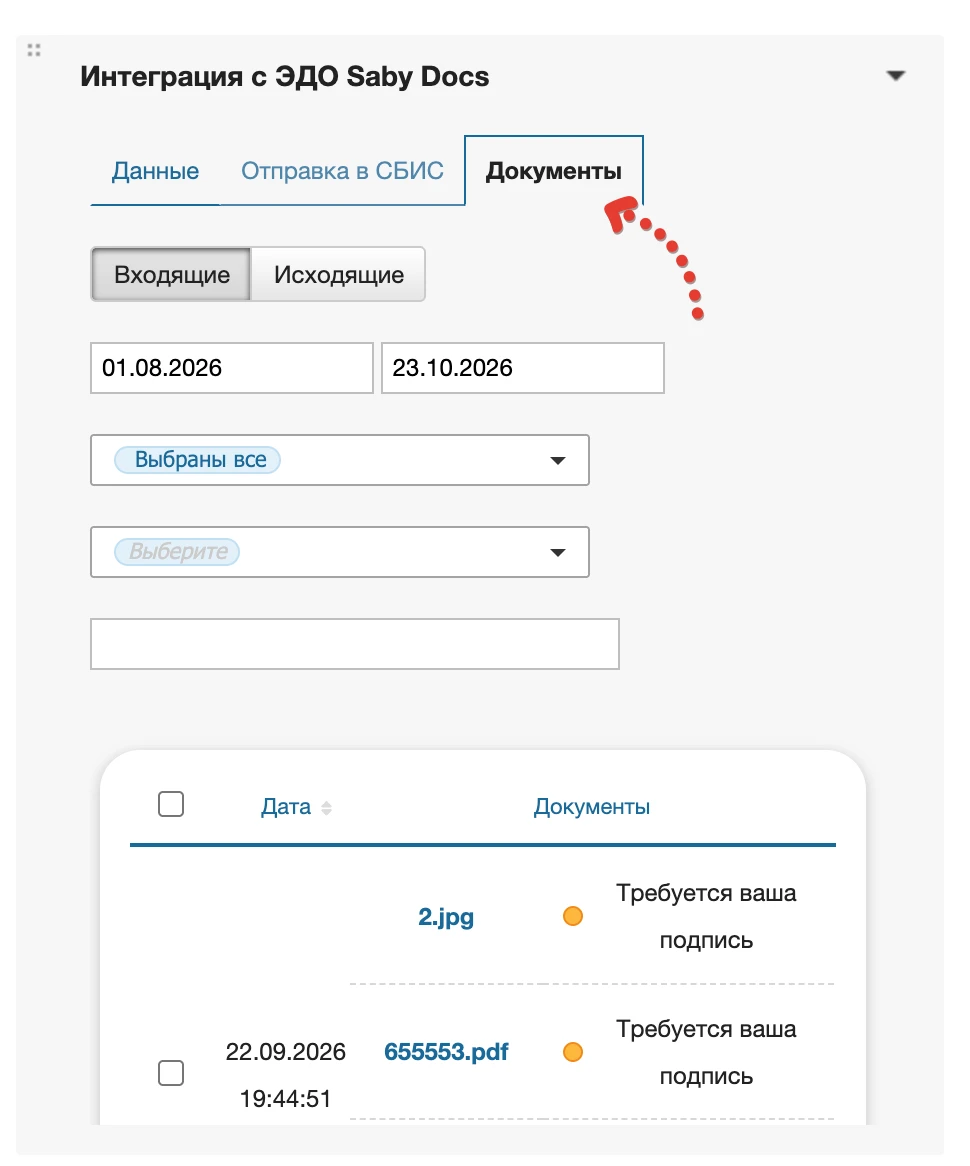
Пользователю доступна фильтрация:
Из списка контрагентов МойСклад можно отправить приглашение в ЭДО сразу нескольким организациям.
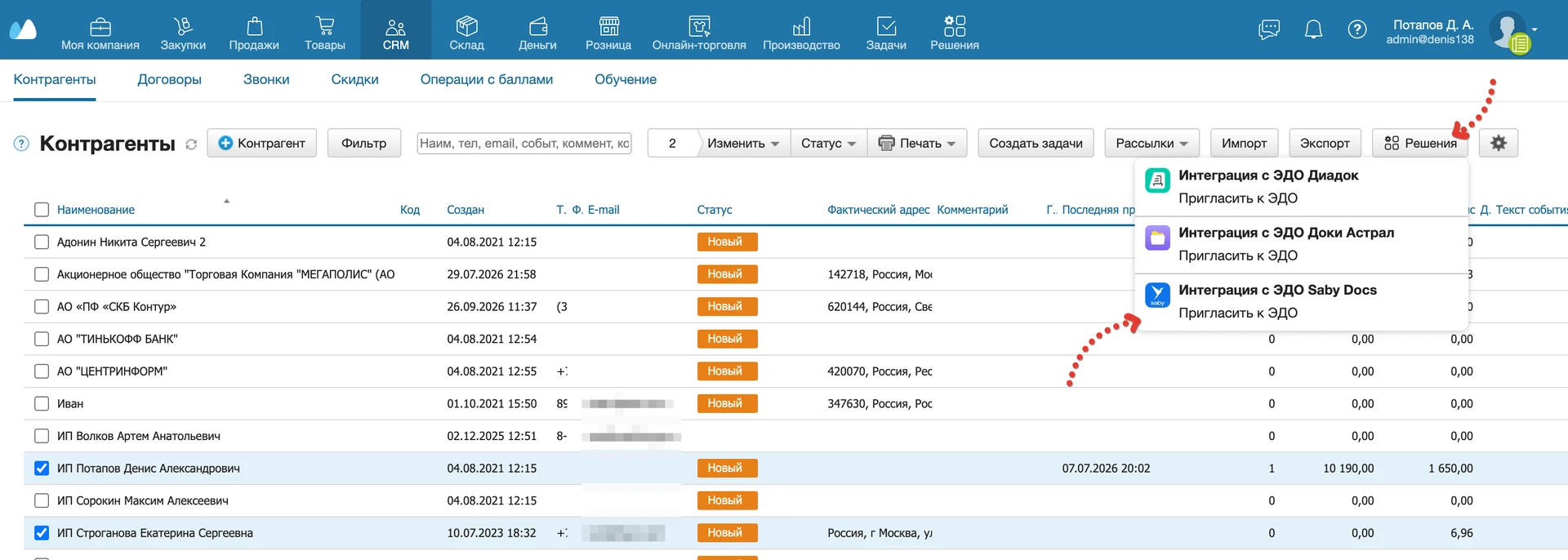
Пригласить к ЭДО.Пригласить. В окне процесса отобразится результат по каждому контрагенту.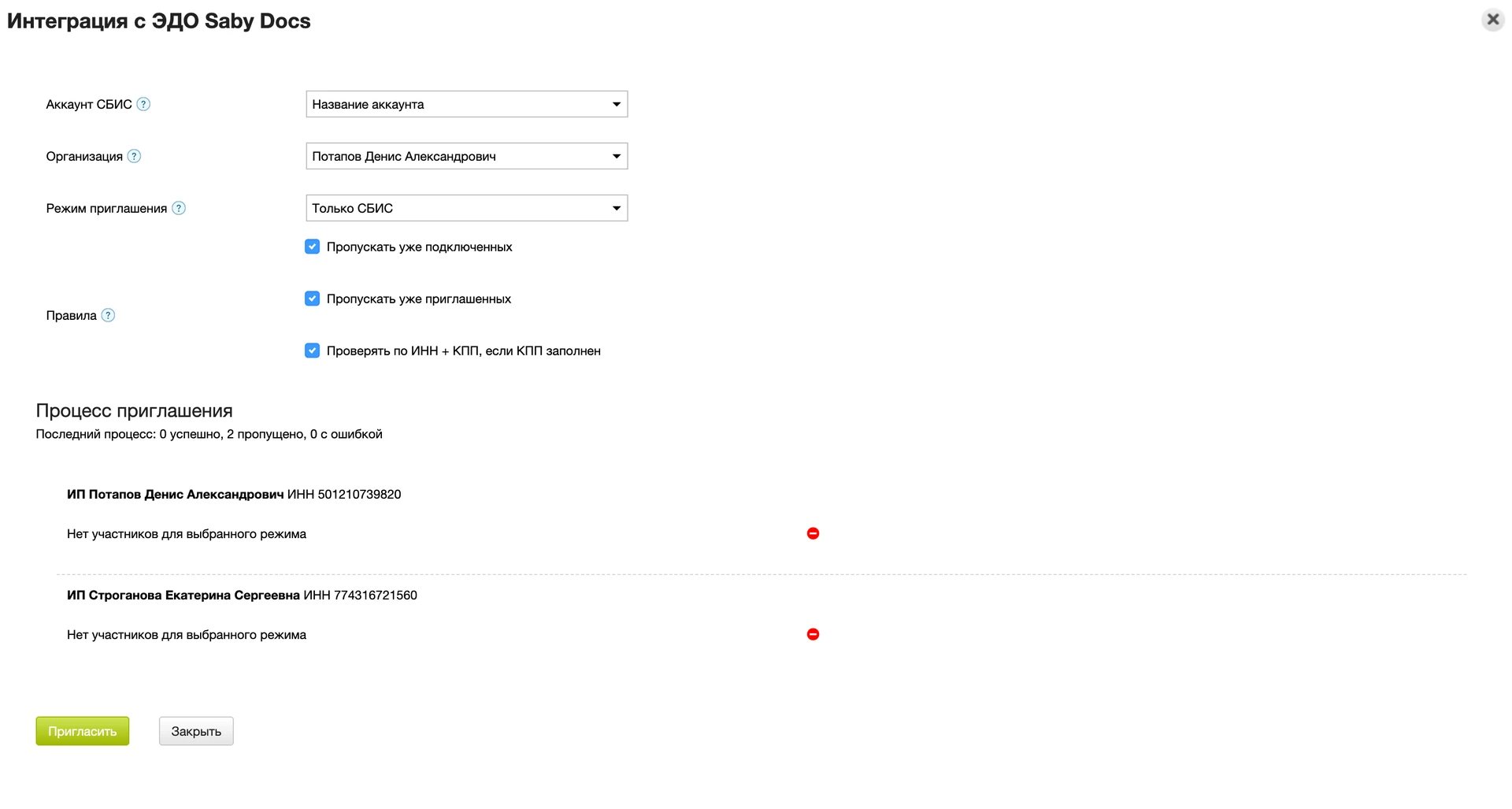
Документы Saby можно создавать сразу по нескольким документам МойСклад.
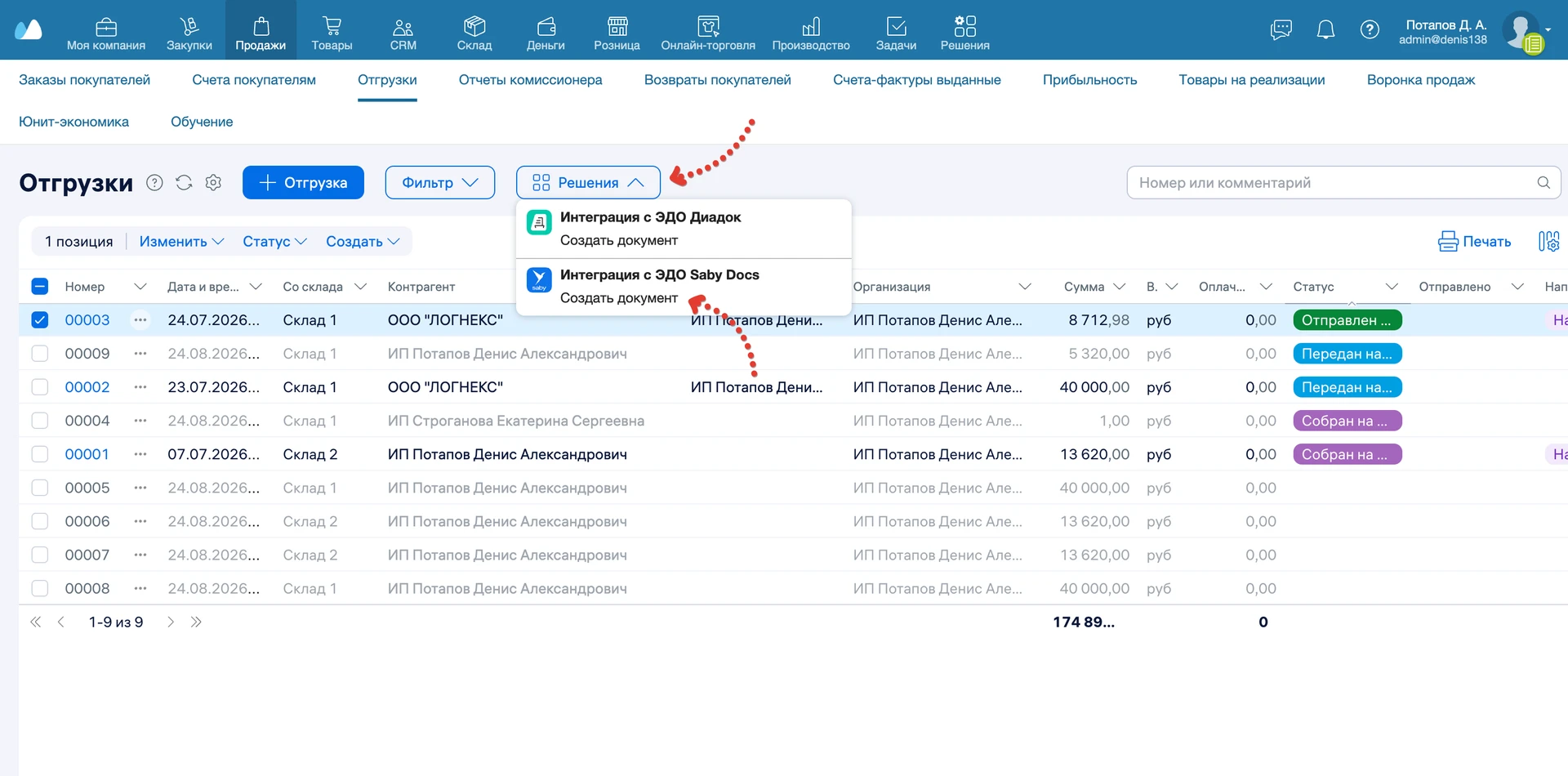
Создать документы Saby.Создать документы. В окне процесса отобразится результат обработки каждого документа.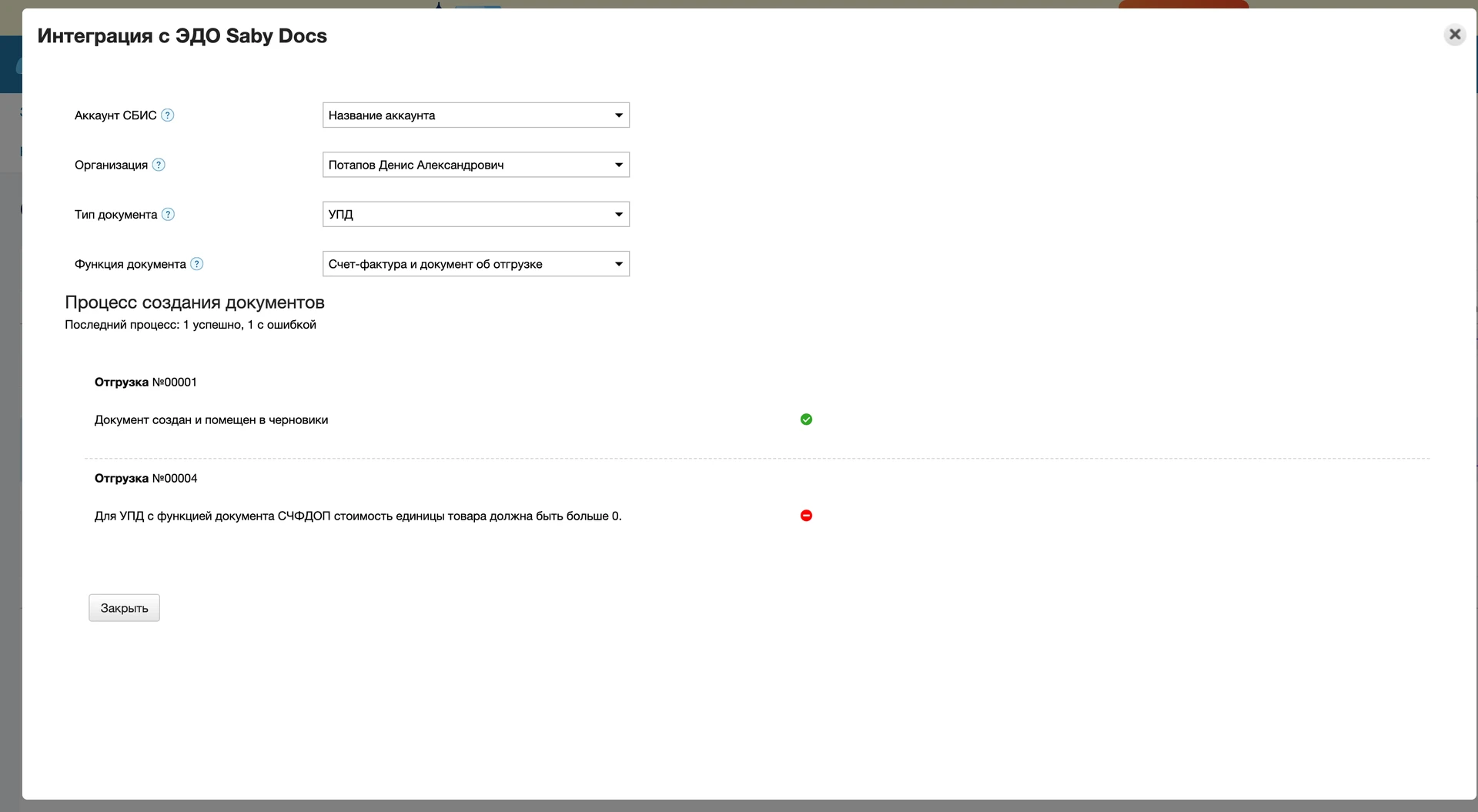
Массово можно создать УПД, счет, ЭТрН или заказ-заявку. Данные заполняются по соответствующим настройкам исходящих документов.
Создание документов Saby можно запускать автоматически из сценариев МойСклад.
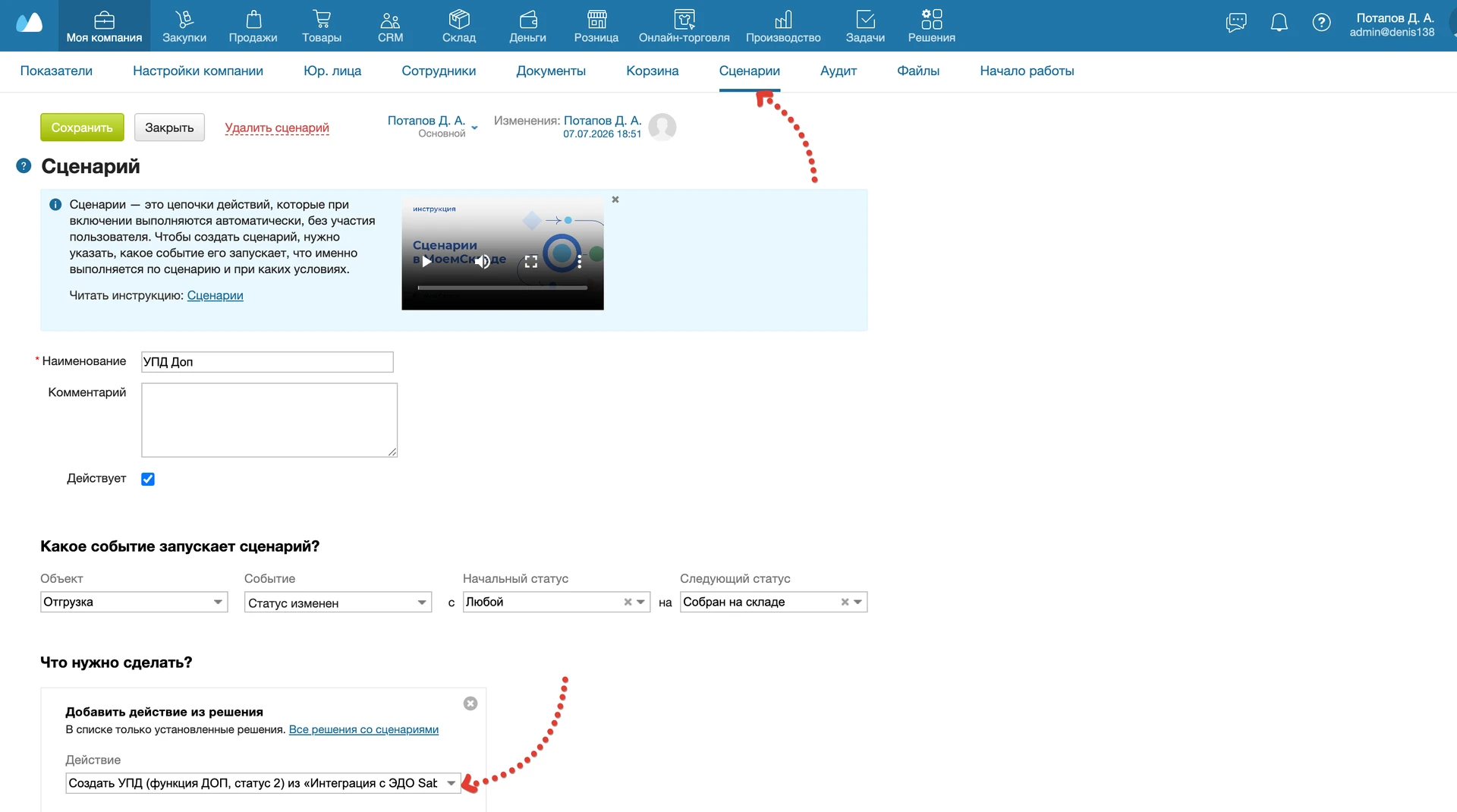
При выполнении сценария решение автоматически создаст документ по данным объекта МойСклад и настройкам исходящих документов.
Входящие документы Saby можно автоматически подготавливать к импорту или сразу создавать по ним документы в МоемСкладе.
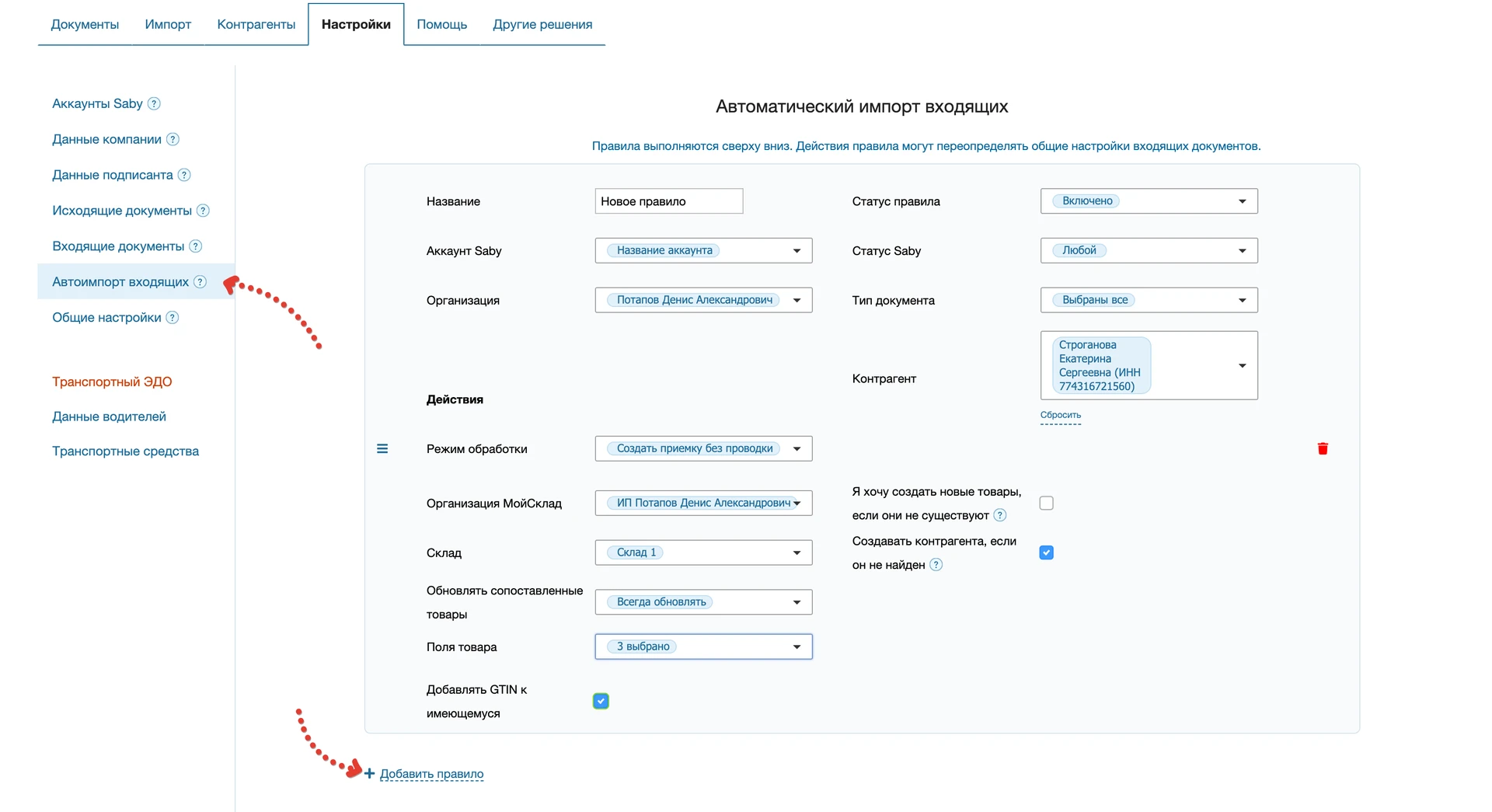
Добавить правило и укажите его название.Правила выполняются сверху вниз. Если документ подходит под несколько правил, действия следующего правила могут переопределить настройки, заданные предыдущим.